Guide des formats

Transférer une construction du format Litematic au format MCStructure

Un fichier Litematica n’est pas un fichier de structure Bedrock doté d’une autre extension. Utilisez ce guide pour déterminer le format nécessaire, préparer la construction et vérifier le résultat avant de la placer dans un monde.

Vérifiez les formats d’exportation disponibles avant l’importation
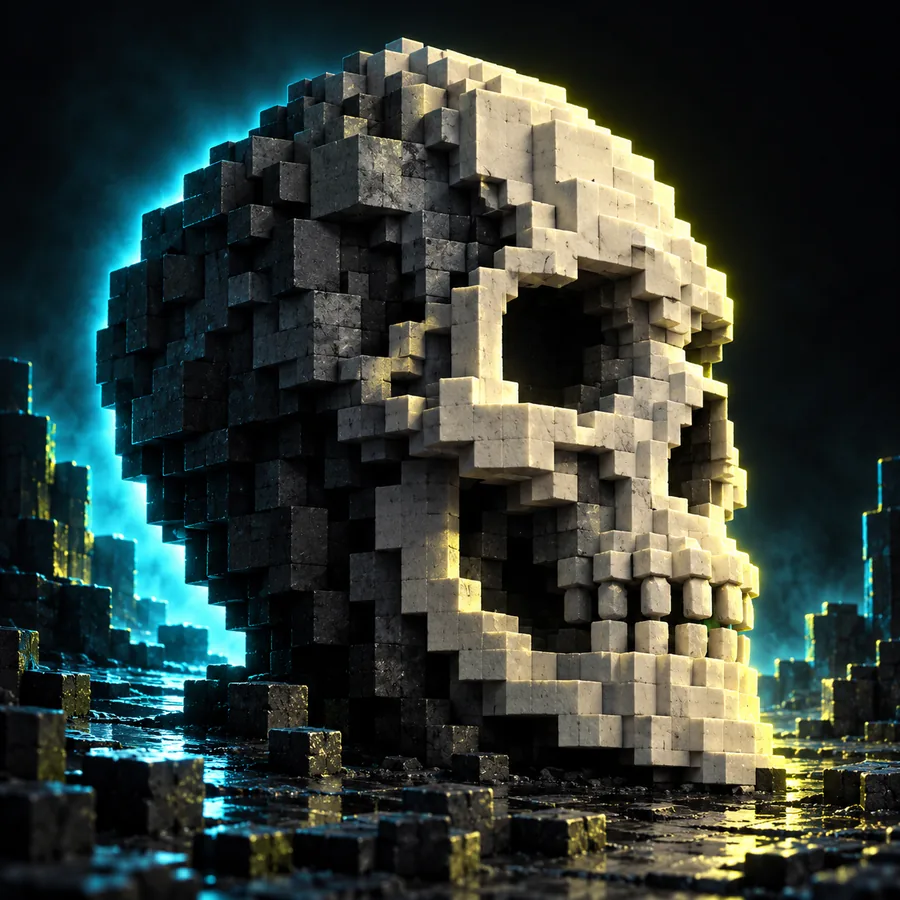
Construction de style Minecraft présentée sur 3dtolitematic

Qui a besoin d’un fichier de structure Bedrock ?

Les constructeurs qui transfèrent une création de Java Edition vers Bedrock Edition doivent tenir compte de plus que du nom du fichier. Les deux formats sont associés à des outils et à des éditions différents.

Litematic
MCStructure

Environnement habituel

Litematic

Minecraft Java Edition

MCStructure

Minecraft Bedrock Edition

Outil courant

Litematic

Mod Litematica

MCStructure

Blocs de structure Bedrock et éditeurs compatibles

Extension de fichier

Litematic

.litematic

MCStructure

.mcstructure

Utilisation principale

Litematic

Enregistrer et afficher un schéma de construction dans Litematica

MCStructure

Stocker une structure pour l’utiliser dans Bedrock

Données des blocs

Litematic

Identifiants et états des blocs de l’édition Java

MCStructure

Identifiants et états des blocs de l’édition Bedrock

Simple renommage

Litematic

Renommer le fichier ne convertit pas son contenu

MCStructure

Nécessite des données au format de structure Bedrock

Avant le placement

Litematic

Vérifier la taille et l’origine du schéma

MCStructure

Vérifier les dimensions, l’orientation et les substitutions de blocs

Le choix de l’outil : privilégier un outil adapté au format

Vérifiez d’abord que l’outil exporte bien au format .mcstructure. Un aperçu de style Minecraft, un schéma Java et un fichier importable dans Bedrock sont des livrables différents.

Outil de création de schémas Java

Vous avez une construction conçue pour le monde Java, mais aucun fichier de structure Bedrock. Vérifiez les formats d’exportation disponibles avant de passer du temps à peaufiner la construction.

Le guide « Schéma Minecraft à partir d’un modèle 3D » explique la procédure de création d’un schéma pour Java ; il ne transforme pas un schéma en fichier Bedrock.

Schéma Minecraft à partir d’un modèle 3D

Créateur de modèles 3D

Votre point de départ est un modèle, et non une construction Minecraft existante. Déterminez d’abord comment traduire ses formes et son échelle en blocs.

Le guide « Du modèle 3D à Minecraft » traite de cette étape préalable de conversion du modèle en blocs, avant le choix d’un export propre à une édition.

Du modèle 3D à Minecraft

Archiviste de schémas

Vous classez d’anciens fichiers de schéma Java avec des projets Litematica. Identifiez le format source avant de tenter un transfert entre éditions.

Le guide « De schem à litematic » traite de la conversion dans le cadre des schémas Java, et non de l’importation dans Bedrock.

De schem à litematic

Étapes d’importation : examinez la construction avant de la placer

Ces exemples d’images du site sont des références visuelles, pas la preuve d’une conversion de fichier réussie. Effectuez les vérifications ci-dessous sur la structure que vous avez réellement exportée.

  • Premier exemple de construction de style Minecraft Vérifiez le fichier
    1
    Point de départ : la construction illustrée sert de référence visuelle. Confirmez que votre export est bien un fichier .mcstructure, et non une image ou un fichier .litematic renommé.
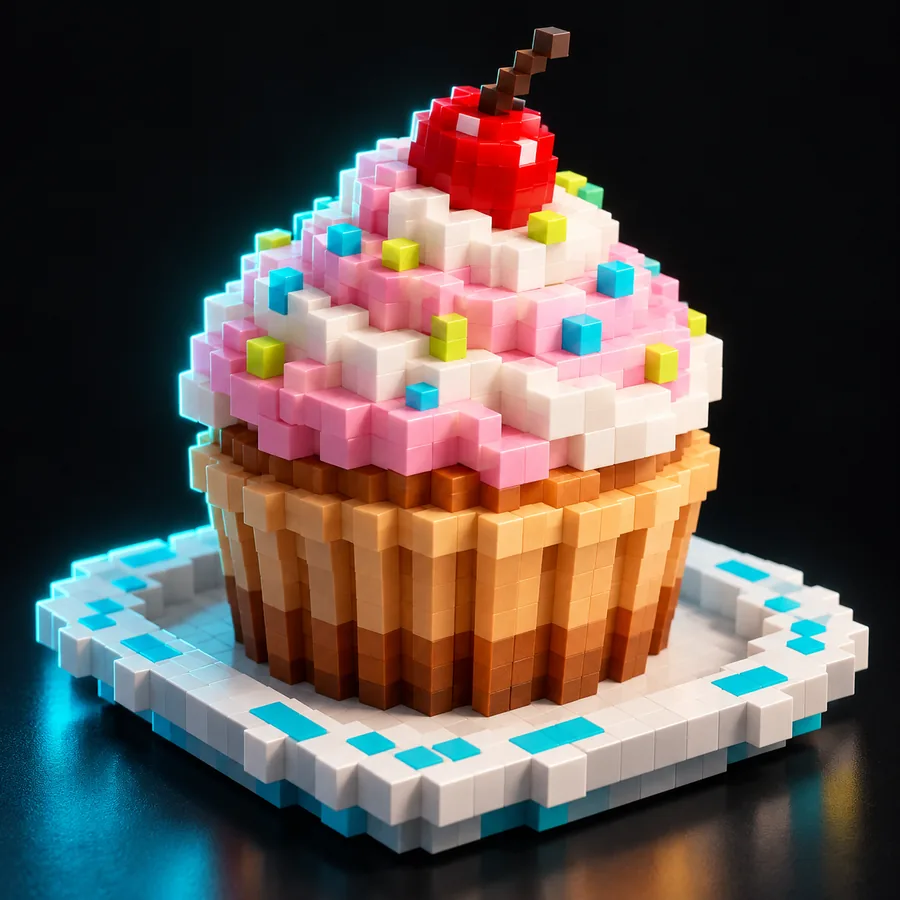
  • Deuxième exemple de construction de style Minecraft Testez le placement
    2
    Point de départ : la construction illustrée sert de référence visuelle. Importez une copie de test dans Bedrock et vérifiez ses dimensions ainsi que son point d’origine avant de l’utiliser dans votre monde principal.
  • Troisième exemple de construction de style Minecraft Examinez le résultat
    3
    Point de départ : la construction illustrée sert de référence visuelle. Comparez les blocs, l’orientation et les espaces vides avec la source ; corrigez les éléments non pris en charge après l’importation.

Erreurs d’importation courantes

Vérifiez le fichier, puis la construction

Si Bedrock refuse le fichier, vérifiez qu’il contient des données MCStructure et qu’il ne s’agit pas d’un schéma Litematic renommé. S’il se charge mais semble incorrect, testez son point d’origine et sa rotation, puis recherchez les blocs remplacés et les détails manquants. Conservez le fichier Java d’origine pour pouvoir comparer les deux constructions. 3dtolitematic renvoie vers un outil de création Minecraft ; vérifiez sur ce site les formats d’exportation pris en charge avant de compter sur cet outil pour cette conversion.

Explorer la création Minecraft
  • Changer l’extension ne convertit pas le fichier
  • Testez le placement dans une copie du monde
  • Comparez la construction importée à l’original

FAQ sur la conversion de Litematic vers MCStructure

Non. Ces extensions désignent des formats de fichier différents : changer le nom ne modifie pas les données. Utilisez un convertisseur qui prend explicitement en charge l’exportation de structures Bedrock, puis testez le fichier exporté dans Bedrock.

Litematica est un mod pour Java Edition, et son schéma n’est pas un fichier de structure Bedrock. Vérifiez le format du fichier fourni et assurez-vous que l’outil utilisé a bien produit des données .mcstructure. Une image de la construction n’est pas non plus une structure importable.

Ne partez pas du principe que le résultat sera identique. Java et Bedrock peuvent représenter les blocs et leurs états différemment ; la conversion peut donc remplacer ou omettre certains détails. Comparez un placement d’essai à l’original, en vérifiant particulièrement les blocs orientés et les éléments décoratifs.

Vérifiez l’origine enregistrée de la structure, ses dimensions et les paramètres de placement. Essayez-la dans une zone de test avant de la placer dans un monde achevé. Si la construction est orientée dans la mauvaise direction, vérifiez sa rotation et les blocs orientés après l’avoir repositionnée.

Commencez à créer
Commencez à créer