Créateur de concepts
Vous avez une scène en tête, mais pas encore de maillage finalisé.
Découvrez comment transformer une idée de design en concept Minecraft constitué de blocs.
modèle 3D vers MinecraftDu modèle aux blocs
Un processus de conversion d’un modèle 3d vers un schéma Minecraft transforme un modèle en une structure de blocs que vous pouvez examiner et planifier. Commencez par un sujet clair, puis vérifiez l’échelle, les matériaux et les options d’exportation disponibles avant d’utiliser le résultat dans votre monde.

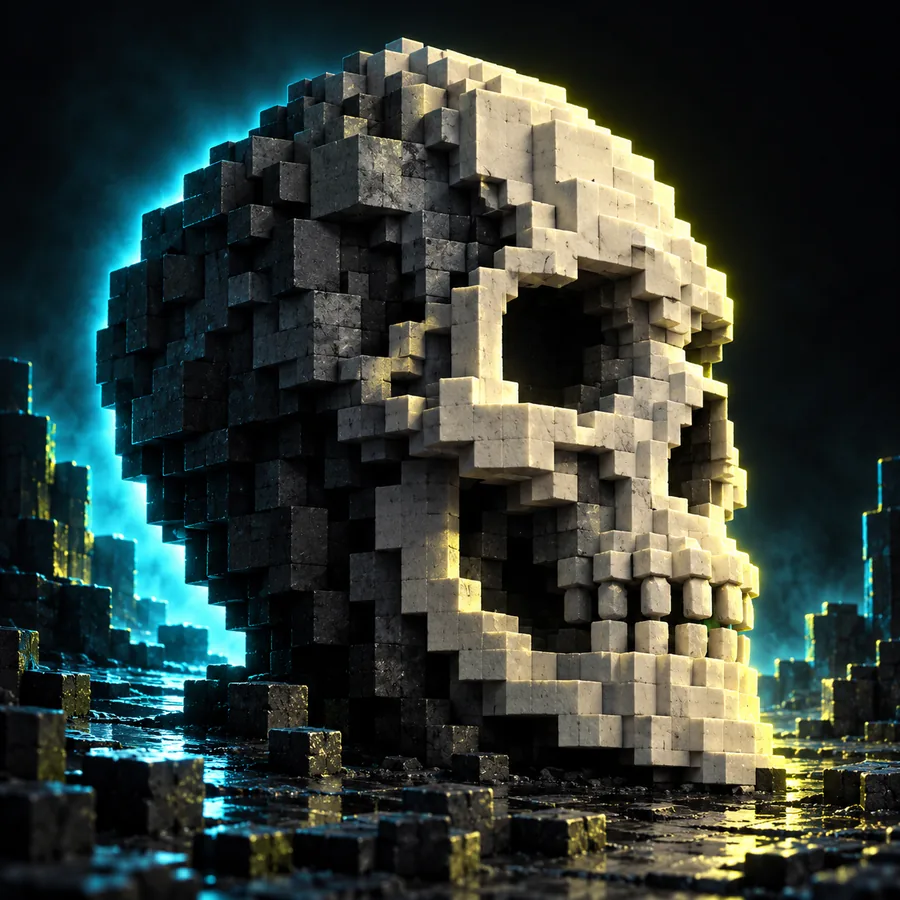
Un maillage décrit des surfaces et des courbes ; un schéma décrit des blocs placés. La comparaison visuelle illustre ce changement de représentation, mais ne montre pas une exportation vérifiée du modèle présenté.
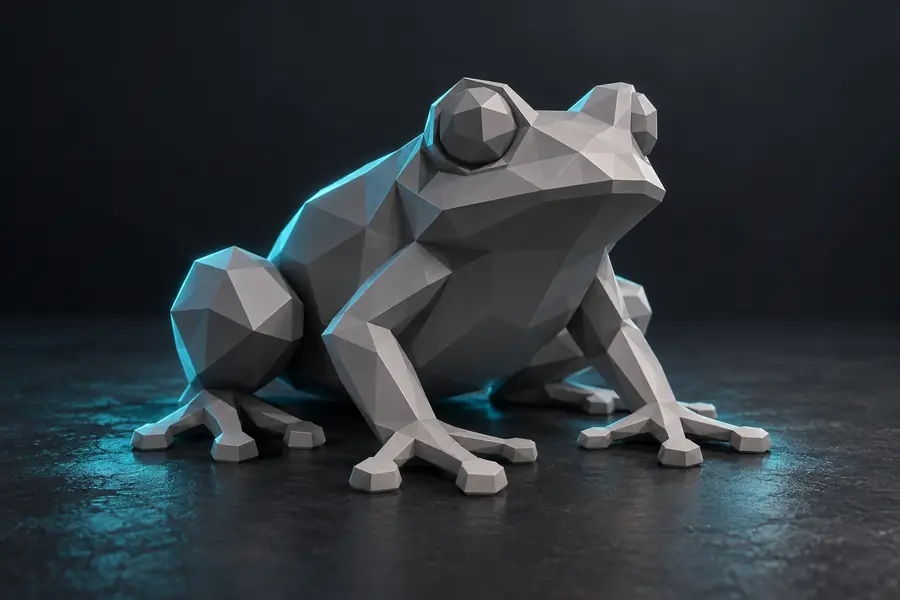
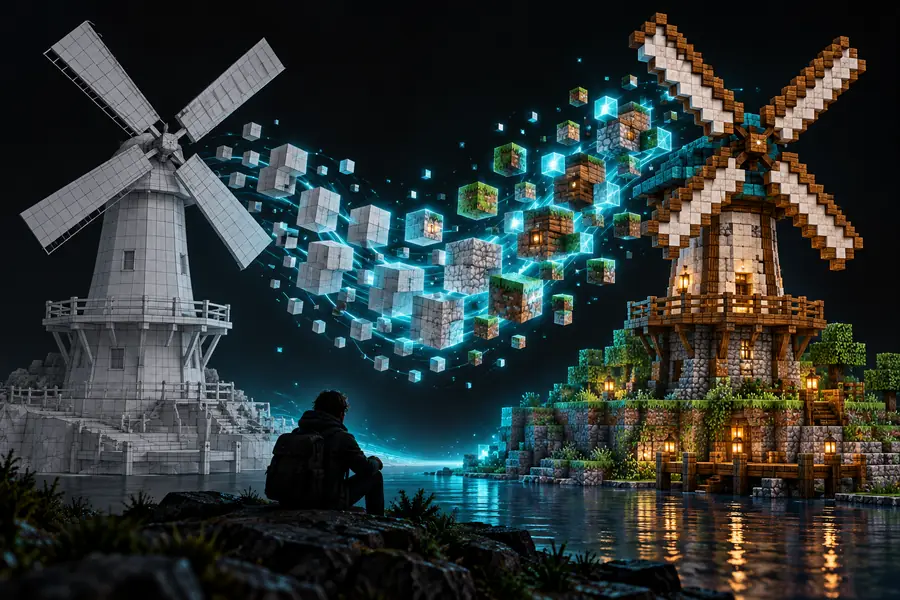 Concept du modèle
Interprétation en blocs
Concept du modèle
Interprétation en blocs
Comparaison illustrative ; ces images ne documentent pas la conversion avant-après d’un même fichier.
Concept du modèleInterprétation en blocsLa conversion remplace la géométrie continue par des positions et des matériaux distincts. Cela facilite la conception de la structure Minecraft, mais certains détails doivent être simplifiés délibérément.
Unité de base
Modèle 3D
Les sommets et les faces définissent une surface.
Schéma Minecraft
Les blocs occupent des positions sur une grille.
Courbes
Modèle 3D
Peut paraître lisse à de nombreuses échelles.
Schéma Minecraft
Présente des contours en escalier.
Couleur
Modèle 3D
Peut provenir de textures ou de matériaux.
Schéma Minecraft
Doit être approximée avec les blocs disponibles.
Intérieur
Modèle 3D
Peut être creux ou ne pas avoir d’intérieur modélisé.
Schéma Minecraft
Nécessite un choix délibéré entre un espace rempli et un espace utilisable.
Échelle
Modèle 3D
Utilise les dimensions et les unités propres au modèle.
Schéma Minecraft
Utilise un nombre de blocs dans chaque direction.
Placement
Modèle 3D
Visualisé ou modifié dans un logiciel 3D.
Schéma Minecraft
Destiné à être inspecté et placé à l’aide d’outils compatibles avec Minecraft.
Partez du fichier dont vous disposez et du résultat souhaité. Ces workflows connexes aident à distinguer la création d’un modèle de la conversion de format de fichier.
Vous avez une scène en tête, mais pas encore de maillage finalisé.
Découvrez comment transformer une idée de design en concept Minecraft constitué de blocs.
modèle 3D vers MinecraftVotre modèle source est enregistré dans un fichier GLB.
Passez en revue les points propres à un fichier source GLB avant de planifier un schéma.
GLB vers schéma MinecraftVotre modèle est un OBJ contenant une géométrie et éventuellement des fichiers de matériaux distincts.
Examinez l’incidence de la géométrie et des matériaux OBJ sur sa reproduction en blocs.
OBJ vers schéma MinecraftVous disposez déjà d’un fichier .schem et avez besoin d’un workflow adapté à Litematica.
Concentrez-vous sur la conversion d’un schéma existant plutôt que de repartir d’un maillage.
schem vers litematicVotre point de départ est un fichier Litematica, mais votre format de destination est MCStructure.
Examinez les différences de format et d’édition propres à cette conversion.
litematic vers mcstructureUtilisez ces exemples pour déterminer ce qu’il faut préciser avant la conversion. Les descriptions fournies sont des exemples de planification, pas les instructions documentées ayant généré les images présentées.
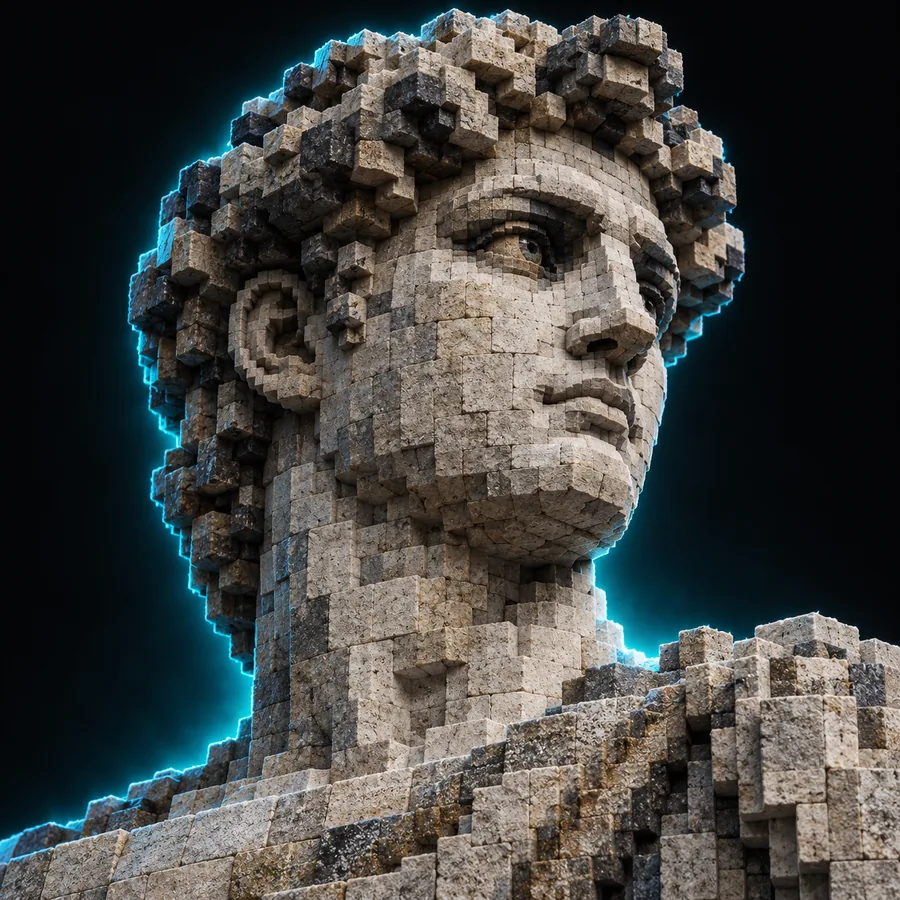 Silhouette
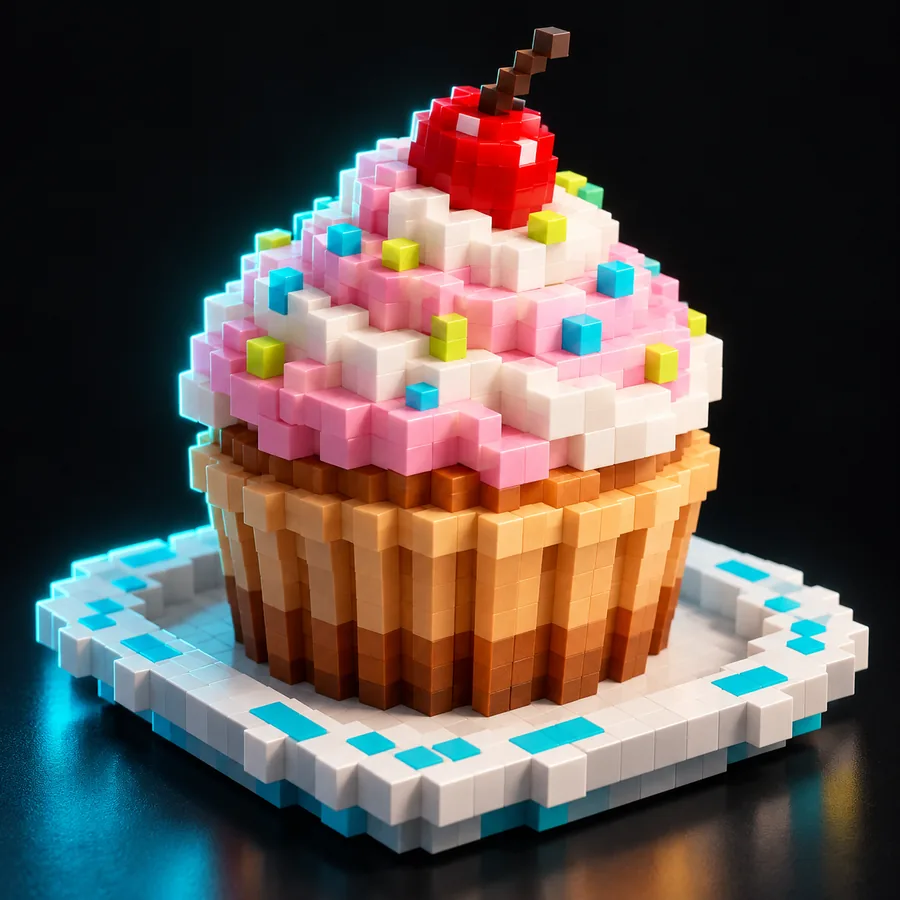 Palette
 Échelle
Choisissez un modèle ou décrivez une structure aux contours distincts. Notez ses dimensions, ses couleurs essentielles et si son intérieur doit rester accessible.
Repérez les silhouettes déformées, les ouvertures manquantes, les zones pleines inattendues et les couleurs qui ne rendent plus le design d’origine reconnaissable.
Assurez-vous que l’outil propose le type de fichier dont vous avez besoin. Ouvrez tout fichier exporté dans un logiciel compatible et vérifiez son orientation, ses dimensions et le choix des blocs avant de le placer.
3dtolitematic peut vous orienter vers un processus de création axé sur Minecraft. Décrivez la structure souhaitée, puis vérifiez les formats de sortie disponibles et leur compatibilité dans l’outil avant de considérer le schéma comme prêt à être placé.
Explorez la création de constructionsCela consiste à traduire un design en trois dimensions en une grille de blocs Minecraft et à enregistrer cet agencement dans un format compatible avec les schémas. Un design visuel en blocs n’est pas nécessairement un schéma exportable : vérifiez donc le fichier réellement proposé par l’outil.
Non. Les courbes deviennent des contours en escalier, et les textures fines doivent être approximées avec les blocs disponibles. Une échelle de blocs plus grande peut conserver davantage de détails reconnaissables, mais elle produit aussi une construction plus grande.
Vérifiez son orientation, ses dimensions, ses ouvertures et si son intérieur mérite d’être conservé. Repérez les couleurs et les formes essentielles afin de pouvoir comparer l’interprétation en blocs à l’original.
Pas nécessairement. Le placement dépend du type de fichier exporté, de l’édition de Minecraft et du logiciel ou du mod utilisé pour l’ouvrir. Vérifiez la compatibilité et examinez le fichier avant de modifier un monde.