
Guide de construction Minecraft

Un guide pour votre première construction avec Litematica

Si vous apprenez à utiliser Litematica, commencez par un petit schéma et servez-vous de sa projection comme guide de placement, pas comme outil de construction automatique. Ce guide vous accompagne de la vérification de votre configuration jusqu’à la pose des derniers blocs.

Création Minecraft en blocs

Les étapes essentielles

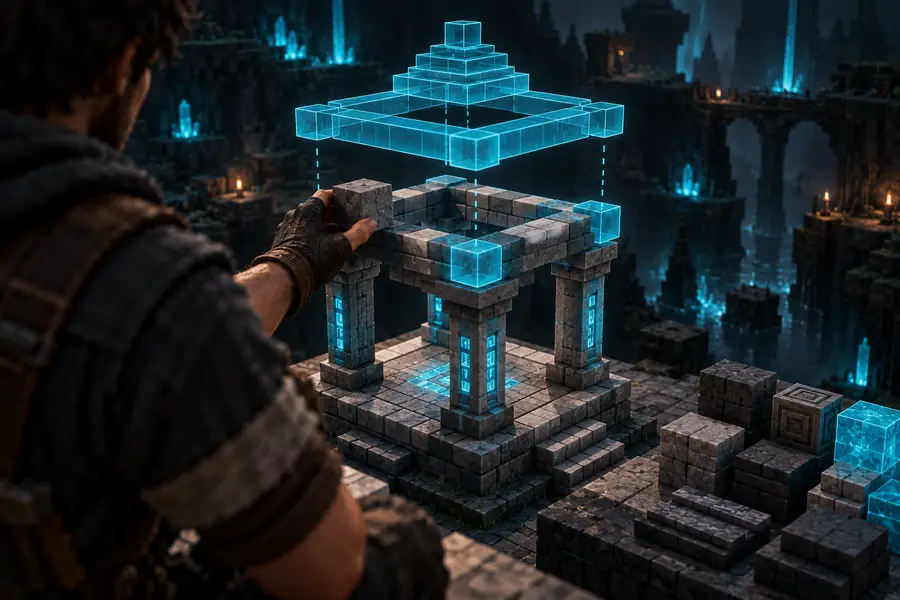
Le principe : charger un modèle, aligner sa projection, puis construire en la suivant.

  1. 1

    Préparez le jeu

    Utilisez Minecraft Java Edition avec des versions de Fabric Loader, de Litematica et de MaLiLib compatibles avec votre version du jeu.

  2. 2

    Chargez et positionnez le schéma

    Ouvrez un schéma compatible, créez un placement et déplacez son origine jusqu’à ce que la projection se trouve là où vous souhaitez construire.

  3. 3

    Construisez et vérifiez

    Placez vous-même les blocs, avancez par sections faciles à gérer et comparez le résultat à la projection.

Prérequis

Vérifiez ces points avant de chercher un problème dans le schéma lui-même. Un fichier ne peut pas s’afficher correctement si les mods ne se sont pas chargés.

Vous devez avoir

Sans chacun de ces éléments, la procédure ne fonctionne pas.

  • Minecraft Java Edition installé

    Litematica est un mod pour Java Edition, pas une extension pour Bedrock.

  • Fabric Loader pour la version de Minecraft choisie

    Lancez le profil Fabric plutôt qu’un profil sans mods.

  • Litematica et sa dépendance MaLiLib

    Choisissez des versions compatibles avec la même version de Minecraft.

  • Un fichier de schéma que vous êtes autorisé à utiliser

    Vérifiez son format et conservez le fichier d’origine comme sauvegarde.

Utile, mais facultatif

La procédure fonctionne sans ces éléments : ils permettent seulement d’aller plus vite.

  • Un monde de test offrant assez de place pour la construction projetée

    Un monde plat en mode Créatif facilite la vérification de votre premier alignement.

  • Une liste des blocs nécessaires pour construire en mode Survie

    Rassembler les matériaux à l’avance limite les interruptions, mais ne change rien au chargement.

Guides associés pour la suite

Ces guides présentent le mod lui-même et deux méthodes courantes pour transformer un modèle en schéma.

Étapes numérotées

Suivez ces étapes dans un monde de test avant de vous lancer dans une grande construction en mode Survie.

Illustration du guide de construction à partir d’un schéma Minecraft

Installer, lancer et vérifier le menu

Placez des fichiers Litematica et MaLiLib compatibles dans le dossier mods de Minecraft utilisé par votre installation Fabric. Lancez le profil de jeu Fabric et ouvrez un monde. Utilisez la touche configurée pour le menu de Litematica afin de vérifier que le mod s’est chargé ; si une touche ne produit aucun effet, vérifiez dans les commandes du jeu qu’il n’y a pas de conflit, plutôt que de supposer que le fichier est défectueux. Les noms des menus et les raccourcis par défaut peuvent varier selon la version du mod.

PREMIÈRE VÉRIFICATION

Si le menu de Litematica est indisponible, corrigez l’installation avant d’essayer de charger un schéma.

Charger le fichier et créer un placement

Placez votre schéma là où le mod peut le trouver, ou accédez-y depuis le menu de chargement des schémas. Sélectionnez le fichier et chargez-le, puis créez ou activez un placement. Charger un modèle et placer sa projection sont deux actions distinctes : un fichier peut figurer dans la liste des schémas chargés sans que rien soit encore visible dans le monde. Si le fichier est dans un autre format de schéma, vérifiez que votre version installée peut le lire avant de modifier son extension.

VÉRIFICATION DU FICHIER

Renommer un fichier ne convertit pas son format de schéma interne.

Aligner la projection

Placez-vous près de l’emplacement prévu pour la construction et ajustez l’origine du placement jusqu’à ce que l’emprise projetée corresponde au terrain. Vérifiez l’orientation, la hauteur et l’espace libre de chaque côté avant de poser des blocs. Une projection qui semble absente peut simplement être éloignée, sous terre ou masquée par un paramètre de visibilité. Pour un grand modèle, examinez l’emprise sous plusieurs angles et envisagez de n’afficher qu’une plage de couches limitée pendant la construction.

AVANT DE CONSTRUIRE

Testez l’origine et la rotation à l’aide d’un angle distinctif avant d’utiliser vos matériaux.

Poser des blocs et comparer

Utilisez les blocs projetés comme référence et posez de vrais blocs dans le monde. Commencez par un angle bien visible ou une couche de fondation, puis avancez par petites sections pour repérer facilement les erreurs. Si votre version le permet, utilisez les vues des matériaux et de vérification de Litematica pour comparer les besoins à votre progression. Considérez les éventuelles fonctions de placement automatique comme des commandes distinctes, dépendantes de la version ; elles ne sont pas nécessaires pour ce tutoriel de base.

RÈGLE DE CONSTRUCTION

La projection est un guide, pas une structure achevée ni un substitut aux blocs nécessaires.

Erreurs courantes et solutions

Effectuez ces vérifications dans l’ordre. Chaque étape permet de cerner une cause différente d’une projection absente ou trompeuse.

  1. Le menu du mod ne s’ouvre pas

    Vérifiez que vous avez lancé le profil Fabric et que Litematica et MaLiLib correspondent à votre version de Minecraft. Examinez ensuite les raccourcis clavier pour voir si une touche est attribuée à plusieurs actions.

  2. Le schéma ne figure pas dans la liste

    Vérifiez que le fichier se trouve dans le dossier que vous parcourez, que son format interne est pris en charge et qu’il n’est pas resté dans une archive. Ne vous fiez pas uniquement à l’extension du nom de fichier.

  3. Le fichier se charge, mais rien n’apparaît

    Vérifiez qu’un placement existe et qu’il est activé. Examinez les paramètres d’affichage des schémas, puis les coordonnées du placement : la projection se trouve peut-être hors de votre champ de vision.

  4. Le contour apparaît au mauvais endroit

    Ajustez l’origine du placement, la rotation ou la hauteur avant de construire. Si seule une partie du modèle est visible, vérifiez aussi si l’affichage d’une plage de couches est activé.

  5. Les blocs placés semblent incorrects

    Comparez le type et l’orientation des blocs placés avec la projection. Les escaliers, les dalles et les autres blocs directionnels peuvent nécessiter le bon état même lorsqu’ils sont au bon endroit.

Conseils avancés

Une fois le premier placement réussi, adaptez vos habitudes d’observation et de vérification au type de construction que vous réalisez.

Répétez le placement avant de construire pour de bon

Ouvrez un monde de test distinct, déplacez l’origine et parcourez toute l’emprise au sol. Vérifiez les entrées, les surplombs et les parties souterraines par rapport au terrain. Une courte répétition peut révéler une erreur de rotation ou de hauteur avant qu’elle n’affecte une construction que vous souhaitez conserver.

Repérez un angle distinctif pour confirmer l’orientation.
Examinez la projection par-dessus et par-dessous.
Conservez le schéma source inchangé pendant vos essais.

Divisez le modèle en sections adaptées à vos réserves de matériaux

Travaillez couche par couche ou région par région, et comparez vos matériaux disponibles à ceux nécessaires pour la partie que vous prévoyez de placer. Terminez les blocs structurels avant de détailler les zones qui pourraient devoir être déplacées. La vérification est plus utile si vous faites régulièrement une pause, plutôt que d’attendre que toute la construction soit achevée.

Rassemblez les matériaux nécessaires à la section en cours.
Vérifiez l’orientation des blocs directionnels au fur et à mesure que vous les placez.
Vérifiez à nouveau l’alignement après avoir contourné des éléments du terrain.

Examinez ce que la conversion a modifié

Un modèle provenant de l’extérieur de Minecraft peut utiliser des blocs inattendus ou comporter des éléments fins que la conversion ne préserve pas correctement. Vérifiez ses dimensions et sa palette dans un monde de test avant de prévoir un emplacement définitif. Litematica peut guider le placement, mais ne peut pas restituer les détails absents du fichier schématique.

Vérifiez l’échelle générale avant de choisir un emplacement.
Examinez les bords étroits et les espaces clos.
Vérifiez que les blocs choisis correspondent au style recherché.

Prêt à planifier une construction en blocs ?

Transformez une idée de création en projet Minecraft

Si vous partez d’une idée visuelle plutôt que d’un schéma existant, explorez une méthode de création adaptée à Minecraft. Vérifiez le résultat et son format de fichier avant de l’utiliser avec Litematica.

Explorer la création dans Minecraft
  • Commencez par une forme claire et une échelle facile à gérer.
  • Examinez le choix des blocs avant de construire.
  • Conservez une copie de votre création d’origine.

FAQ du tutoriel

Utilisez Minecraft Java Edition avec une installation compatible de Fabric Loader, puis ajoutez Litematica et sa dépendance MaLiLib pour cette version de Minecraft. Lancez le profil Fabric et vérifiez que le menu du mod s’ouvre avant de travailler avec un fichier.

Chargez le schéma depuis le menu des schémas de Litematica, puis créez ou activez un placement. Si vous ne le voyez toujours pas, vérifiez la visibilité du rendu et les coordonnées du placement ; charger le fichier ne garantit pas à lui seul l’affichage d’une projection à l’écran.

La projection de schéma de base indique où placer les blocs pour que vous puissiez les poser vous-même. Certaines versions ou configurations comprennent des outils de placement supplémentaires, mais ils sont distincts du suivi d’une projection et peuvent dépendre des règles du monde ou du serveur.

L’origine, la hauteur et la rotation du placement déterminent où apparaît la projection. Ajustez-les dans les paramètres de placement et vérifiez un coin facilement reconnaissable avant de commencer à poser les blocs.

Litematica est un mod pour Minecraft Java Edition : les étapes d’installation du mod Java ne s’appliquent donc pas à Bedrock Edition. Pour construire dans Bedrock, il faut utiliser des outils et des formats de fichier adaptés à cette édition.

Commencez à créer
Commencez à créer