

Guide des formats

Planifier un processus de conversion de GLB en schématique Minecraft

Un processus de conversion de GLB en schématique Minecraft comporte deux étapes distinctes : transformer un maillage en blocs, puis enregistrer ces blocs dans un format accepté par votre éditeur Minecraft. Il ne suffit pas de renommer un fichier GLB pour en faire une schématique.

Vérifier les options d’exportation disponibles
Illustration d’un modèle construit en blocs représentant un concept de construction Minecraft

À qui s’adresse une schématique Minecraft ?

Le format de destination dépend du logiciel dans lequel vous comptez examiner ou placer la construction.

  1. 1

    Choisir le logiciel de destination

    WorldEdit et les éditeurs compatibles utilisent couramment les fichiers .schem. Litematica utilise plutôt les fichiers .litematic : identifiez donc votre éditeur avant de préparer l’exportation.

  2. 2

    Déterminer comment transformer le maillage en blocs

    Choisissez une échelle de construction et une palette de blocs. Les surfaces fines, les petits détails et les espaces risquent de disparaître lorsqu’un maillage GLB est représenté sur la grille de blocs de Minecraft.

  3. 3

    Vérifier le résultat dans le jeu

    Ouvrez le fichier obtenu avec l’éditeur et la version de Minecraft prévus. Vérifiez l’orientation, les dimensions, les matériaux et la présence d’une base utilisable.

Comprendre le contenu des fichiers GLB et schématiques

Ces formats décrivent des éléments différents. Un processus de conversion doit créer les positions des blocs ; changer le nom du fichier ne suffit pas.

Source GLB
Destination : schématique Minecraft

Fonction principale

Source GLB

Stocke une scène ou un objet 3D

Destination : schématique Minecraft

Stocke une disposition de blocs Minecraft

Géométrie

Source GLB

Maillages composés de sommets et de faces

Schéma Minecraft de destination

Blocs placés sur une grille discrète

Apparence

Source GLB

Peut contenir des matériaux et des textures

Schéma Minecraft de destination

Utilise les états de blocs Minecraft

Échelle

Source GLB

Utilise les unités et les transformations de la scène

Schéma Minecraft de destination

Utilise les dimensions des blocs

Animation

Source GLB

Peut contenir des éléments animés

Schéma Minecraft de destination

Représente une construction statique en blocs

Éditeur habituel

Source GLB

Blender ou une autre application 3D

Schéma Minecraft de destination

WorldEdit ou un éditeur de schémas compatible

Préparation essentielle

Source GLB

Vérifiez l’orientation et la géométrie visible

Schématique Minecraft de destination

Vérifiez la palette de blocs et la compatibilité des versions

Étapes d’importation : comparer le modèle à une construction en blocs

Utilisez une comparaison visuelle pour déterminer quels éléments doivent être conservés lors du passage d’un modèle lisse à une structure sur grille.

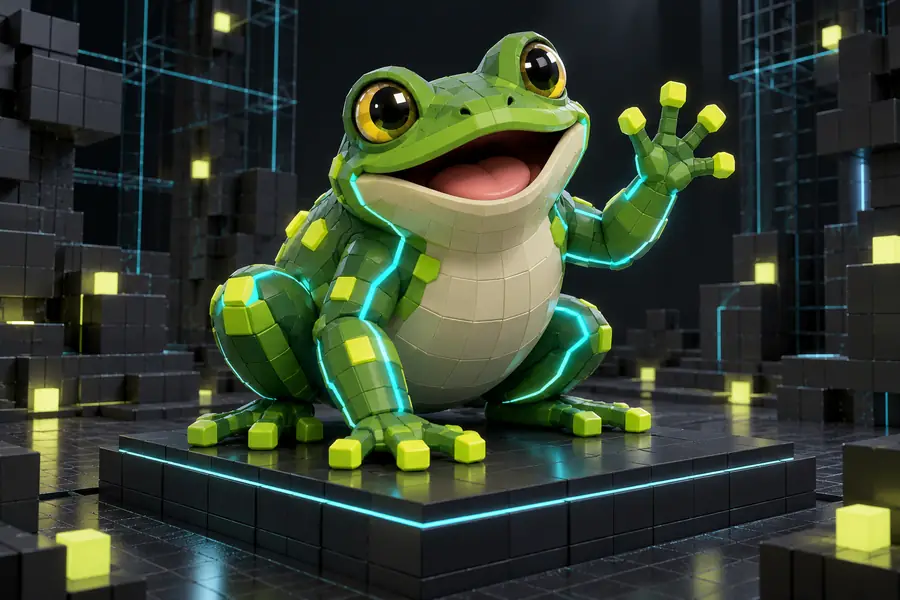
Illustration d’un modèle 3D de grenouille verte Illustration montrant un modèle de grenouille verte à côté d’une grenouille plus grande construite en blocs Concept du modèle Concept de la construction en blocs

Concepts illustratifs, et non conversion vérifiée du modèle représenté. Avant l’importation, vérifiez l’échelle et l’orientation ; ensuite, examinez la silhouette en blocs et la base.

Concept du modèleConcept de la construction en blocs

Erreurs d’importation courantes selon le type de créateur

La vérification à effectuer dépend à la fois du modèle source et de l’éditeur qui ouvrira le résultat.

Créateur utilisant WorldEdit

La structure importée est orientée dans le mauvais sens ou semble beaucoup plus grande que prévu.

Vérifiez la rotation et les dimensions en blocs avant de placer la construction entière. Pour en savoir plus sur le processus de conversion des fichiers, consultez

3D vers schématique Minecraft

Artiste 3D

Les parties fines d’un maillage détaillé disparaissent lors de sa conversion en blocs.

Agrandissez les éléments importants et examinez la silhouette à l’échelle prévue. Pour préparer le modèle, consultez

modèle 3D vers Minecraft

Propriétaire d’un fichier OBJ

Une exportation OBJ intermédiaire perd les informations sur les matériaux ou modifie l’orientation du modèle.

Examinez le modèle intermédiaire avant de définir une palette de blocs. Pour cette méthode d’importation, consultez

obj vers schématique Minecraft

Utilisateur de Litematica

Un fichier .schem est confondu avec un fichier .litematic.

Vérifiez le type de fichier attendu par votre processus plutôt que de renommer l’extension. Pour l’étape distincte de conversion de format, consultez

schem vers litematic

Comment l’écart entre les formats est apparu

Ces dates aident à comprendre pourquoi un modèle 3D portable et un fichier d’éditeur Minecraft nécessitent une étape intermédiaire de construction en blocs.

  1. Publication de glTF 2.0

    La spécification définit le format utilisé par les fichiers GLB binaires, qui peuvent regrouper les données de scène et les ressources dans un seul fichier.

  2. Minecraft Java 1.13 modifie l’identification des blocs

    La période de la mise à jour Aquatic introduit des identifiants de blocs simplifiés, ce qui rend important le vocabulaire des blocs du jeu cible lors de l’échange de constructions.

  3. Sortie de Blender 2.83

    Ses fonctions d’importation et d’exportation glTF permettent aux artistes d’examiner la géométrie GLB avant de décider quelles formes peuvent être reproduites en blocs.

  4. Arrivée de Minecraft Java 1.21

    La vérification de la version reste importante : un éditeur doit reconnaître les états de blocs enregistrés dans un schéma avant que la construction soit placée.

Choisissez le guide de format suivant

Si votre fichier source ou votre éditeur de destination est différent, suivez le guide correspondant à ce transfert précis.

Commencez par une construction que vous pouvez examiner

Transformez votre idée en concept de construction en blocs

Décrivez la forme et l’échelle souhaitées, puis vérifiez les options de fichiers proposées par l’outil de destination. Ne supposez pas que l’importation d’un fichier GLB ou l’exportation d’un schéma est prise en charge sans l’avoir vérifié dans cet outil.

Créer un concept de construction
  • Définissez une silhouette reconnaissable
  • Prévoyez les détails en fonction de la taille des blocs
  • Vérifiez le format d’exportation requis

FAQ sur la conversion de GLB en schématique Minecraft

Non. Un fichier GLB décrit un objet 3D, tandis qu’un schématique enregistre les blocs Minecraft et leurs positions. Le maillage doit d’abord être converti en un assemblage de blocs, puis enregistré dans un format compatible avec votre éditeur.

Examinez son orientation, son échelle, sa géométrie visible et ses petits détails. Déterminez la largeur de la construction finale en blocs, car les détails fins risquent de disparaître à petite échelle.

Non, ni les textures ni l’animation du GLB. L’apparence d’une construction en blocs repose sur les états des blocs Minecraft et la structure est statique. Prévoyez donc une palette de blocs adaptée.

Vérifiez d’abord si l’éditeur attend un fichier .schem, une autre variante de schématique ou un fichier .litematic. Vérifiez ensuite la version de Minecraft et assurez-vous que votre configuration reconnaît les états de blocs contenus dans le fichier.

Commencez à créer
Commencez à créer