Conversión de modelos

Cómo convertir un modelo 3D en bloques de Minecraft

Una malla puede servir de guía para una construcción en Minecraft, pero sus superficies lisas, texturas y proporciones deben interpretarse mediante bloques. Empieza por la forma que quieres lograr y luego comprueba si el resultado es práctico de construir.

Comprueba el resultado antes de construir
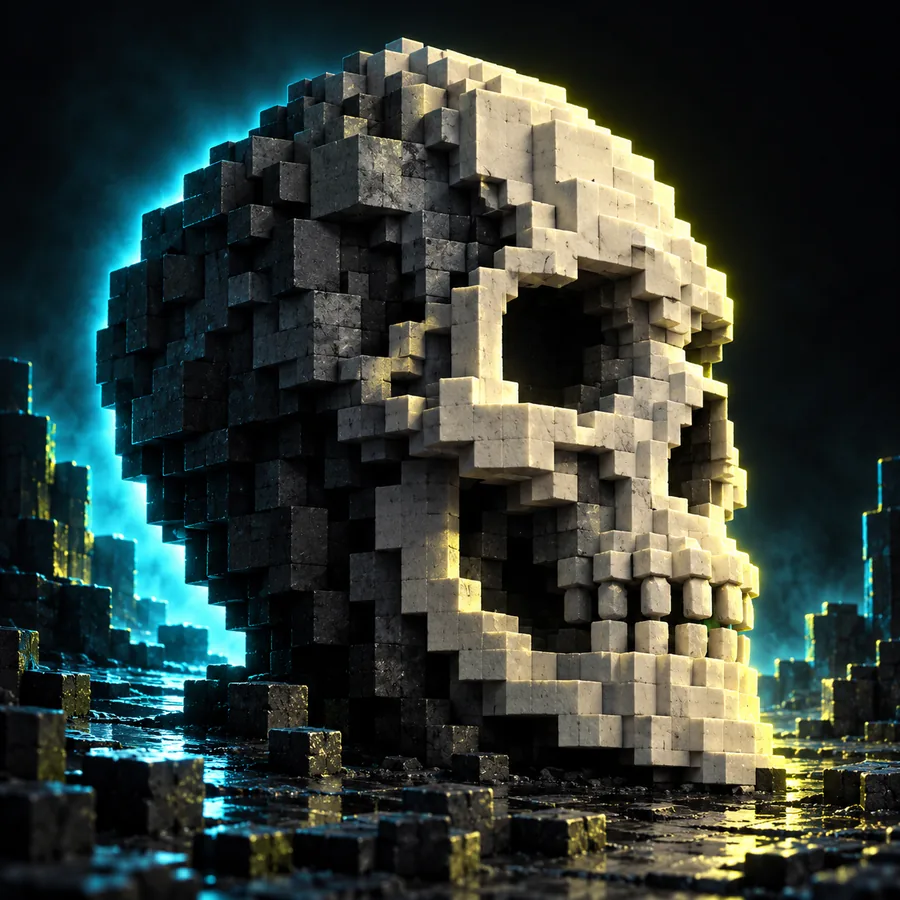
Vista previa de una construcción de bloques inspirada en Minecraft

Tabla A/B de diferencias estructurales

El modelo de origen describe una geometría continua; una construcción en Minecraft ocupa una cuadrícula. Estas diferencias explican por qué un diseño reconocible puede necesitar ajustes.

Malla 3D
Construcción con bloques de Minecraft

Forma

Malla 3D

Los vértices y las caras pueden formar curvas y ángulos precisos.

Construcción con bloques de Minecraft

Un contorno escalonado aproxima las curvas mediante bloques.

Detalle de la superficie

Malla 3D

Las texturas pueden mostrar detalles más pequeños que los de la geometría.

Construcción con bloques de Minecraft

El detalle visible depende de la elección de bloques y de la escala de la construcción.

Color

Malla 3D

Los materiales pueden usar degradados y valores de color precisos.

Construcción con bloques de Minecraft

Los colores de bloque disponibles ofrecen una paleta limitada.

Escala

Malla 3D

Las dimensiones se pueden cambiar de forma continua.

Construcción con bloques de Minecraft

Cada posición ocupada corresponde a un bloque entero.

Interior

Malla 3D

Una malla de superficie puede no tener un interior utilizable.

Construcción con bloques de Minecraft

Una construcción puede ser hueca o estar rellena; esa elección afecta a los materiales.

Colocación

Malla 3D

El modelo se puede girar libremente en un editor 3D.

Construcción con bloques de Minecraft

La construcción debe ajustarse a la ubicación y orientación previstas.

Qué se pierde en la conversión

Los detalles pequeños desaparecen primero. Elige el siguiente paso según el archivo de origen y el formato que necesitas, en lugar de suponer que todos los modelos siguen el mismo proceso.

Planificador de esquemas

Un modelo complejo necesita una distribución de bloques, pero sus elementos finos pueden volverse frágiles o desaparecer.

3D a Litematic explica el proceso para convertir un archivo 3D genérico en un esquema de Minecraft.

3D a Litematic

Artista de GLB

Un GLB con texturas parece completo en un visor, aunque los detalles de sus texturas quizá no se conserven al convertirlo en bloques individuales.

glb a esquema de Minecraft se centra en ese tipo de archivo y en el esquema de destino.

glb a esquema de Minecraft

Creador de OBJ

Un OBJ aporta la geometría, mientras que los colores o materiales pueden depender de archivos separados.

OBJ a esquema de Minecraft explica qué comprobar al partir de la geometría de un OBJ.

OBJ a esquema de Minecraft

Usuario de Litematica

El diseño de bloques ya existe como esquema, así que lo importante es la compatibilidad del archivo, no reconstruir la forma.

schem a litematic aborda el proceso de conversión de un esquema al formato de Litematica.

schem a litematic

Planificador de Bedrock

Un diseño de Litematica necesita un formato de destino diferente, y los bloques no compatibles pueden requerir sustituciones.

litematic a mcstructure examina la conversión al formato de archivo de estructura de Bedrock.

litematic a mcstructure

El bloque de herramientas

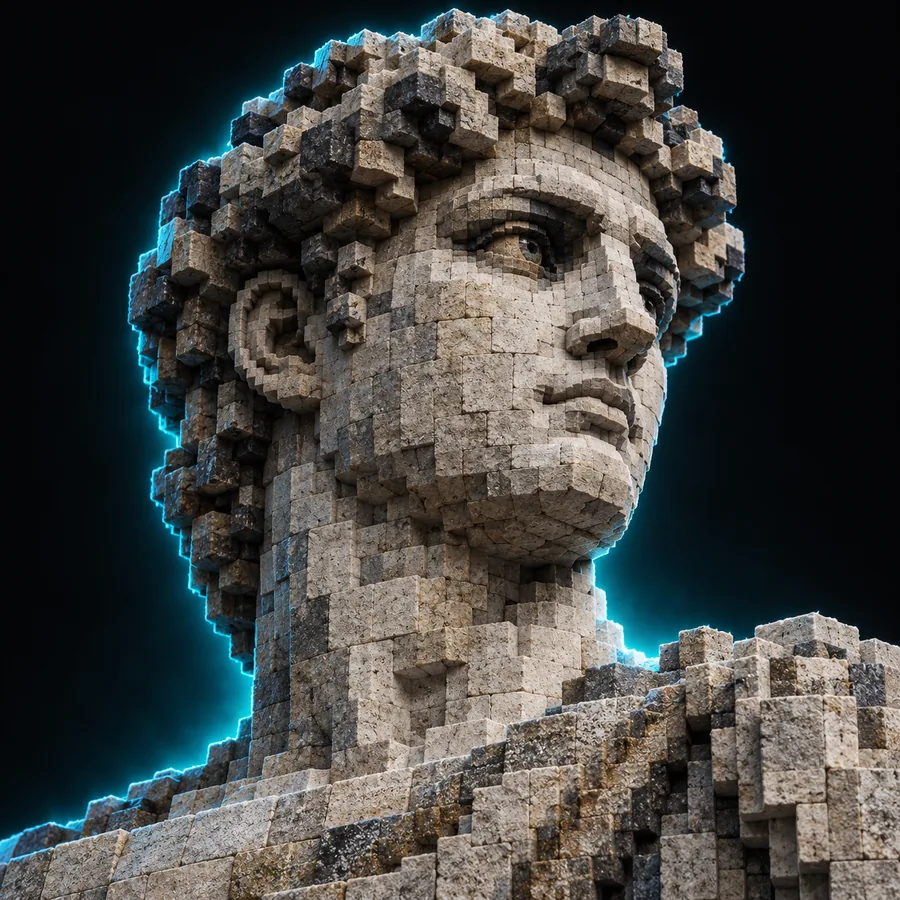
Al describir una construcción, indica claramente el objeto, sus dimensiones aproximadas y sus características importantes. Las vistas previas de abajo ilustran descripciones que conviene evaluar; una imagen por sí sola no demuestra que se haya exportado un esquema utilizable.

  • Primer ejemplo ilustrado de una construcción de estilo Minecraft Personaje
    1
    Descripción inicial: una construcción pequeña de un personaje cuya silueta siga siendo reconocible de frente y de lado. Comprueba si sus ojos y extremidades se distinguen a la escala elegida.
  • Segundo ejemplo ilustrado de una construcción de estilo Minecraft Estructura
    2
    Descripción inicial: una estructura decorativa compacta con una entrada clara y un tejado que contraste. Comprueba las dimensiones de la puerta antes de elegir dónde colocarla.
  • Tercer ejemplo ilustrado de una construcción de estilo Minecraft Punto de referencia
    3
    Descripción inicial: un punto de referencia escultórico con una base amplia y un contorno reconocible. Comprueba el espacio que ocupa y si los voladizos necesitarán apoyo durante la construcción.

Cómo verificar el resultado

Comprueba la construcción antes de colocar bloques

Inspecciona el diseño de frente, de lado y desde arriba. Confirma que sus dimensiones se ajusten al espacio disponible, busca piezas delgadas que puedan faltar y decide si los colores de los bloques conservan la apariencia del objeto. Si necesitas un archivo de importación específico, verifica el formato real de exportación y prueba ese archivo en el flujo de trabajo previsto de Minecraft; una vista previa no demuestra que sea compatible.

Crear un diseño de construcción
  • Compara la silueta desde varios ángulos.
  • Comprueba la superficie ocupada, la altura y el espacio interior.
  • Prueba el archivo exportado en el flujo de trabajo previsto.

Preguntas frecuentes sobre esta variante

No a cualquier escala. Una silueta grande y sencilla suele distinguirse con más claridad que un modelo cuya identidad depende de pequeños detalles superficiales. Prueba la forma con las dimensiones de bloques previstas antes de comprometerte a realizar la construcción completa.

Una textura no se convierte automáticamente en un conjunto equivalente de bloques de Minecraft. Los degradados, los detalles impresos y los sombreados sutiles pueden requerir una selección deliberada de bloques alternativos o una construcción más grande para seguir siendo visibles.

No. Una vista previa muestra el aspecto, mientras que un archivo importable debe contener datos de bloques en un formato compatible con el flujo de trabajo elegido. Comprueba las opciones de exportación disponibles y abre el archivo resultante en la herramienta prevista.

Empieza por el espacio disponible en tu mundo y el detalle más pequeño que deba seguir siendo reconocible. Ampliar la construcción puede conservar más detalles, pero también aumenta la superficie que ocupa y la cantidad de bloques necesarios. Revisa las tres dimensiones antes de construir.

Empieza a crear
Empieza a crear