
Guía de construcción de Minecraft

Una guía para tu primera construcción con Litematica

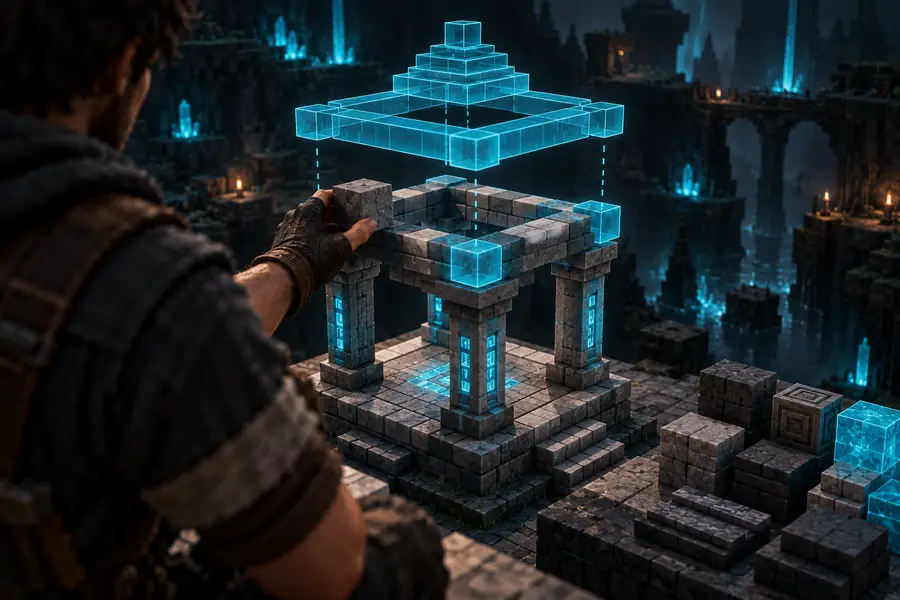
Si estás aprendiendo a usar Litematica, empieza con un esquema pequeño y usa su proyección como guía para colocar bloques, no como un constructor automático. Esta guía te lleva desde la revisión de la configuración hasta la colocación de los últimos bloques.

Creación en Minecraft con bloques

El proceso resumido

El proceso consiste en cargar un diseño, alinear su proyección y construir siguiendo esa guía.

  1. 1

    Prepara el juego

    Usa Minecraft Java Edition con una combinación de Fabric Loader, Litematica y MaLiLib compatible con tu versión del juego.

  2. 2

    Carga y coloca

    Abre un esquema compatible, crea una colocación y mueve su origen hasta que la proyección quede donde quieres construir.

  3. 3

    Construye y comprueba

    Coloca los bloques tú mismo, avanza por la estructura en secciones manejables y compara el resultado con la proyección.

Requisitos previos

Comprueba estos puntos antes de intentar solucionar problemas del esquema. Un archivo no puede mostrarse correctamente si la configuración de los mods no se ha cargado.

Debes tener

Sin todos estos elementos, el procedimiento no funcionará.

  • Minecraft Java Edition instalado

    Litematica es un mod para Java Edition, no un complemento para Bedrock.

  • Fabric Loader para la versión de Minecraft que hayas elegido

    Inicia el perfil de Fabric en lugar de uno sin mods.

  • Litematica y su dependencia MaLiLib

    Elige versiones compatibles con la misma versión de Minecraft.

  • Un archivo de esquema que tengas permiso para usar

    Comprueba su formato y conserva el archivo original como copia de seguridad.

Recomendable

Puedes prescindir de cualquiera de estos elementos y el procedimiento seguirá funcionando; solo lo hacen más rápido.

  • Un mundo de prueba con espacio para la construcción proyectada

    Un mundo plano en modo creativo facilita comprobar la alineación inicial.

  • Una lista de los bloques necesarios para construir en modo supervivencia

    Reunir primero los materiales reduce las interrupciones, pero no afecta a la carga.

Guías relacionadas para tu siguiente pregunta

Estas guías explican el mod y dos formas habituales de convertir un diseño en un esquema.

Pasos numerados

Sigue esta secuencia en un mundo de prueba antes de intentar una construcción grande en modo supervivencia.

Ilustración de una guía para construir con esquemas en Minecraft

Instala, inicia y comprueba el menú

Coloca los archivos compatibles de Litematica y MaLiLib en la carpeta de mods de Minecraft que usa tu instalación de Fabric. Inicia el juego con el perfil de Fabric y abre un mundo. Usa la tecla configurada para abrir el menú de Litematica y comprobar que el mod se ha cargado; si una tecla no hace nada, revisa los controles del juego por si hay un conflicto, en lugar de dar por hecho que el archivo está dañado. Los nombres de los menús y las teclas predeterminadas pueden variar según la versión del mod.

PRIMERA COMPROBACIÓN

Si el menú de Litematica no está disponible, corrige la instalación antes de intentar cargar un esquema.

Carga el archivo y crea una colocación

Coloca el esquema donde el mod pueda encontrarlo o navega hasta él desde el menú de carga de esquemas. Selecciona el archivo y cárgalo; después, crea o activa una colocación. Cargar un diseño y colocar su proyección son acciones distintas: un archivo puede aparecer en la lista de esquemas cargados aunque todavía no se vea nada en el mundo. Si el archivo tiene otro formato de esquema, confirma que la versión instalada puede leerlo antes de cambiarle la extensión.

COMPROBACIÓN DEL ARCHIVO

Cambiar el nombre de un archivo no convierte su formato de esquema interno.

Alinea la proyección

Sitúate cerca del lugar donde quieres construir y ajusta el origen de la colocación hasta que la base proyectada coincida con el terreno. Comprueba la orientación, la altura y el espacio libre por todos los lados antes de colocar bloques. Una proyección que parece ausente puede estar lejos, bajo tierra u oculta por un ajuste de visibilidad. Si el diseño es grande, examina la base desde varios ángulos y considera mostrar solo un intervalo limitado de capas mientras construyes.

ANTES DE CONSTRUIR

Comprueba el origen y la rotación con una esquina fácil de reconocer antes de usar los materiales.

Coloca bloques y compara

Usa los bloques proyectados como referencia y coloca bloques reales en el mundo. Empieza por una esquina clara o una capa de cimientos y avanza en secciones pequeñas para que sea fácil localizar los errores. Si tu versión lo permite, usa las vistas de materiales y verificación de Litematica para comparar los materiales necesarios con tu progreso. Considera las funciones de colocación automática como controles independientes que dependen de la versión; no hacen falta para este tutorial básico.

REGLA DE CONSTRUCCIÓN

La proyección es una guía, no una estructura terminada ni un sustituto de los bloques necesarios.

Errores frecuentes y soluciones

Sigue estas comprobaciones en orden. Cada paso ayuda a identificar una causa distinta de una proyección ausente o engañosa.

  1. El menú del mod no se abre

    Confirma que has iniciado el perfil de Fabric y que Litematica y MaLiLib son compatibles con tu versión de Minecraft. Después, revisa si hay alguna tecla asignada a más de una acción.

  2. El esquema no aparece en la lista

    Comprueba que el archivo está en la carpeta que estás explorando, que su formato interno es compatible y que no sigue dentro de un archivo comprimido. No te fíes solo de la extensión del nombre de archivo.

  3. El archivo se carga, pero no aparece nada

    Comprueba que existe una colocación y que está activada. Revisa los ajustes de visualización de esquemas y, después, las coordenadas de la colocación; puede que la proyección esté fuera de tu campo de visión.

  4. El contorno aparece en el lugar equivocado

    Ajusta el origen de colocación, la rotación o la altura antes de construir. Si solo se ve parte del diseño, comprueba también si está activada la visualización de un rango de capas.

  5. Los bloques colocados parecen incorrectos

    Compara el tipo y la orientación de los bloques colocados con la proyección. Las escaleras, losas y otros bloques direccionales pueden necesitar el estado adecuado aunque ocupen la posición correcta.

Consejos avanzados

Una vez que la primera colocación funcione, adapta tus hábitos de visualización y verificación al tipo de construcción que estés haciendo.

Ensaya la colocación antes de la construcción definitiva

Abre un mundo de prueba aparte, mueve el origen y recorre toda la superficie que ocupará la construcción. Comprueba las entradas, los voladizos y las secciones subterráneas en relación con el terreno. Un breve ensayo puede revelar un error de rotación o altura antes de que afecte a una construcción que quieras conservar.

Usa una esquina distintiva para confirmar la orientación.
Examina la proyección desde arriba y desde abajo.
Mantén intacto el esquema original mientras experimentas.

Divide el diseño en secciones según los materiales disponibles

Trabaja capa por capa o región por región y compara los materiales que tienes con la parte que planeas colocar. Termina los bloques estructurales antes de detallar las zonas que quizá debas mover. La verificación es más útil si haces pausas periódicas, en lugar de esperar a que toda la construcción esté terminada.

Reúne los materiales para la sección actual.
Comprueba los bloques direccionales a medida que los coloques.
Vuelve a comprobar la alineación después de adaptar la construcción al terreno.

Examina qué cambió durante la conversión

Un diseño creado fuera de Minecraft puede usar bloques inesperados o tener elementos delgados que no se conservan bien al convertirlo. Previsualiza sus dimensiones y su paleta en un mundo de prueba antes de elegir un emplazamiento permanente. Litematica puede guiar la colocación, pero no puede recuperar detalles que el archivo esquemático no contiene.

Comprueba la escala general antes de elegir un emplazamiento.
Examina los bordes estrechos y los espacios cerrados.
Revisa las opciones de bloques según el estilo que buscas.

¿Listo para planificar un diseño construido con bloques?

Lleva una idea de diseño a Minecraft

Si partes de una idea visual en lugar de un esquema existente, explora un proceso de creación centrado en Minecraft. Comprueba el diseño resultante y su formato de archivo antes de usarlo con Litematica.

Explora la creación en Minecraft
  • Empieza con una forma clara y una escala manejable.
  • Revisa las opciones de bloques antes de construir.
  • Guarda una copia de tu diseño original.

Preguntas frecuentes del tutorial

Usa Minecraft Java Edition con una instalación compatible de Fabric Loader y añade Litematica y su dependencia MaLiLib para esa versión de Minecraft. Inicia el perfil de Fabric y comprueba que se abre el menú del mod antes de trabajar con un archivo.

Carga el esquema desde el menú de esquemas de Litematica y, después, crea o activa una colocación para él. Si aún no lo ves, comprueba la visibilidad de la proyección y las coordenadas de colocación; cargar el archivo por sí solo no garantiza que la proyección aparezca en pantalla.

La función principal de proyección de esquemas muestra dónde debe ir cada bloque para que puedas colocarlo tú mismo. Algunas versiones o configuraciones incluyen herramientas de colocación adicionales, pero son distintas de seguir una proyección y pueden depender de las reglas del mundo o del servidor.

El origen, la altura y la rotación de la colocación determinan dónde aparece la proyección. Ajústalos en la configuración de colocación y comprueba una esquina reconocible antes de empezar a colocar bloques.

Litematica es un mod para Minecraft Java Edition, por lo que los pasos para instalarlo en Java no se aplican a Bedrock Edition. Para construir en Bedrock se necesitan herramientas y formatos de archivo adecuados para esa edición.

Empieza a crear
Empieza a crear