設計図プランナー
複雑なモデルにはブロックの配置設計が必要ですが、細い部分は壊れやすくなったり、消えたりすることがあります。
3DからMinecraftの設計図では、一般的な3DファイルからMinecraftの設計図を作成する手順を説明します。
3DからMinecraftの設計図モデル変換
メッシュはMinecraftでの建築の参考になりますが、滑らかな表面、テクスチャ、比率をブロックで表現し直す必要があります。作りたい形から始め、実際に建築できる設計かどうかを確認しましょう。

元のモデルは連続した形状ですが、Minecraftの建築物はグリッド上に配置されます。この違いにより、元の形が分かるデザインでも修正が必要になる場合があります。
形状
3Dメッシュ
頂点と面で曲線や細かな角度を表現できます。
Minecraftのブロック建築
段状の輪郭で曲線を近似します。
表面のディテール
3Dメッシュ
テクスチャで形状よりも細かなディテールを表現できます。
Minecraftのブロック建築
表現できるディテールはブロックの選択と建築物の大きさによって決まります。
色
3Dメッシュ
マテリアルではグラデーションや正確な色の値を使用できます。
Minecraftのブロック建築
使用できるブロックの色は限られています。
縮尺
3Dメッシュ
寸法は連続的に変更できます。
Minecraftのブロック建築
各位置にはブロックが1個まるごと配置されます。
内部
3Dメッシュ
表面メッシュには、利用できる内部空間がない場合があります。
Minecraftのブロック建築
建築物は中空にも内部まで埋めることもでき、その選択によって必要な素材が変わります。
配置
3Dメッシュ
モデルは3Dエディター内で自由に回転できます。
Minecraftのブロック建築
建築物は、配置予定の場所と向きに収まる必要があります。
細かいディテールから先に失われます。どのモデルも同じ手順で進められると考えず、元のファイルと必要な形式に応じて次のステップを選んでください。
複雑なモデルにはブロックの配置設計が必要ですが、細い部分は壊れやすくなったり、消えたりすることがあります。
3DからMinecraftの設計図では、一般的な3DファイルからMinecraftの設計図を作成する手順を説明します。
3DからMinecraftの設計図テクスチャ付きのGLBはビューアーでは完成しているように見えますが、テクスチャの細部を個々のブロックで再現できるとは限りません。
glb to minecraft schematicでは、glbファイルと変換先のMinecraft schematic形式に焦点を当てます。
glbからMinecraft schematicへOBJには形状データが含まれますが、色やマテリアルには別のファイルが必要な場合があります。
obj to schematic minecraftでは、OBJの形状データから始める際に確認すべき点を説明します。
objからMinecraft schematicへブロックのデザインはすでにschematicとして存在するため、問題は形状の再構築ではなく、ファイルの互換性です。
schem to litematicでは、schematicからLitematica形式への変換について説明します。
schemからlitematicへLitematicaのデザインには別の変換先形式が必要で、対応していないブロックは置き換えが必要になる場合があります。
litematic to mcstructureでは、Bedrockのストラクチャーファイルへの形式変更について説明します。
litematicからmcstructureへ建築物を説明する際は、題材、おおよその寸法、重要な特徴を明確に伝えてください。以下のプレビューは、確認すべき依頼内容の例です。画像だけでは、使用可能なschematicがエクスポートされたことは確認できません。
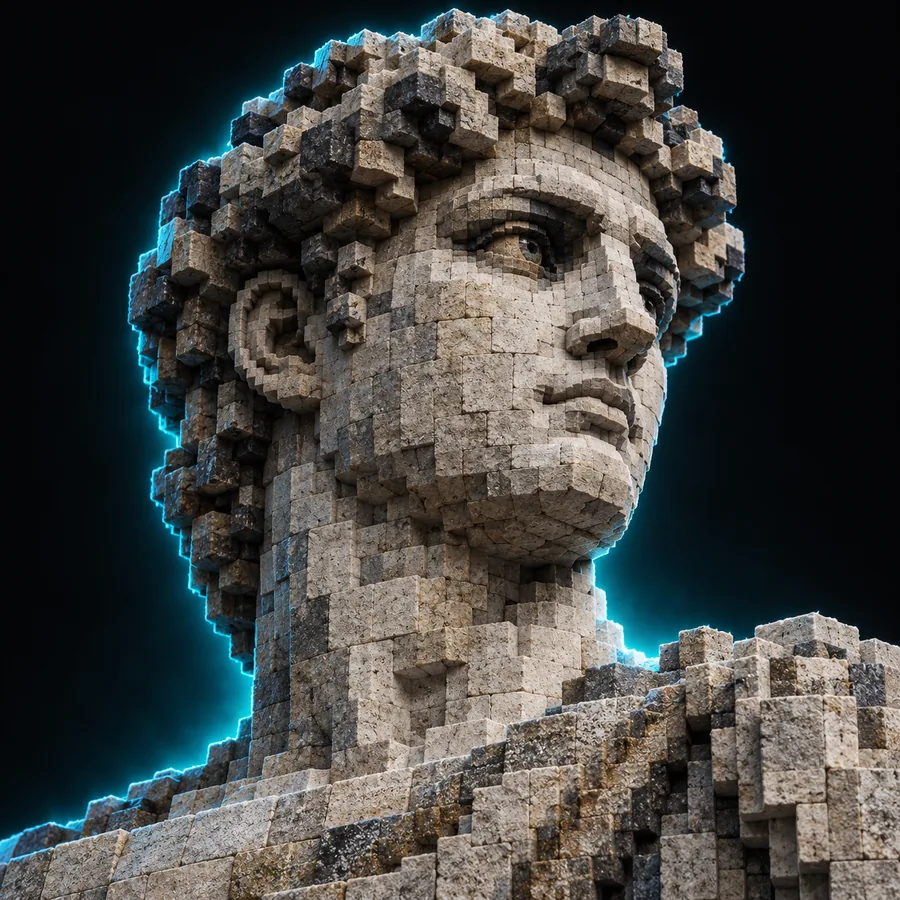 キャラクター
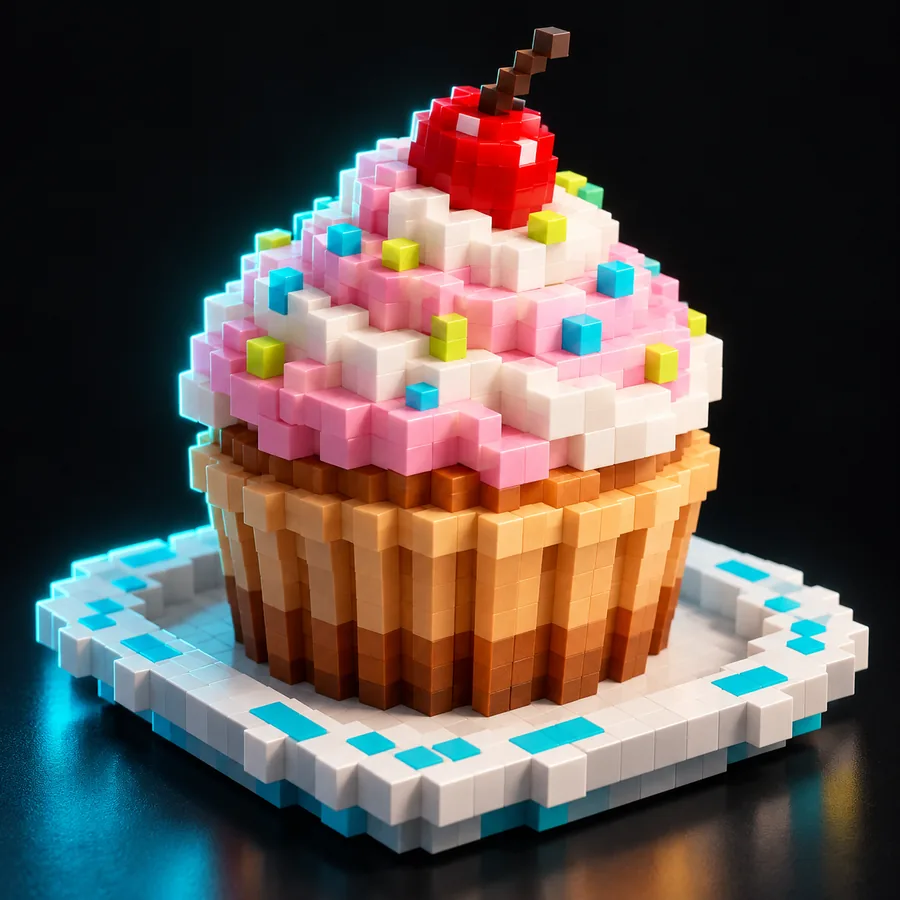 建造物
建造物
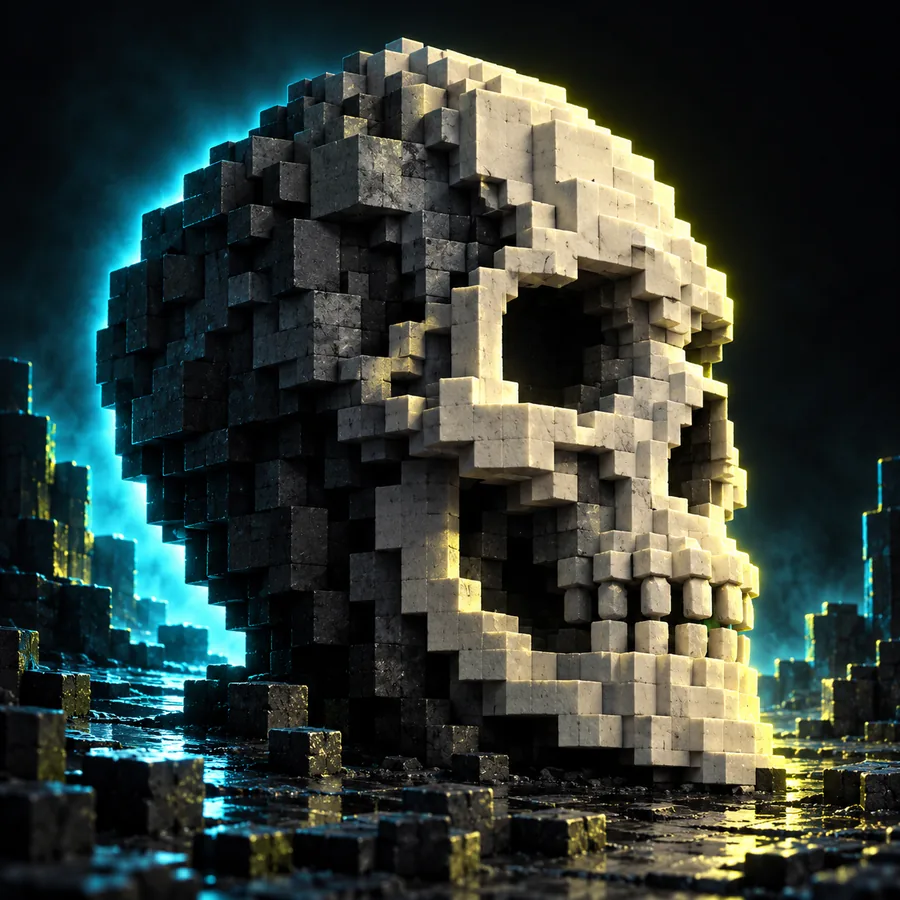 ランドマーク
デザインを正面、側面、上から確認してください。使用できるスペースに寸法が収まるか、細い部分が欠けていないか、ブロックの色で題材の特徴を表現できているかを確認しましょう。特定のインポート用ファイルが必要な場合は、実際のエクスポート形式を確認し、目的のMinecraftでの作業手順に沿ってそのファイルをテストしてください。プレビューだけでは互換性を証明できません。
建築デザインを作成どの縮尺でも可能というわけではありません。細かな表面のディテールが特徴のモデルより、大きくてシンプルなシルエットのモデルのほうが、形を判別しやすいことが一般的です。本格的に建築を始める前に、予定しているブロック寸法で形を確認してください。
テクスチャが自動的に同等のMinecraftブロックの組み合わせに変換されるわけではありません。グラデーション、印刷された模様、繊細な陰影を見えるようにするには、ブロックを慎重に選び直すか、建築物を大きくする必要があります。
いいえ。プレビューは見た目を示すものです。一方、インポート可能なファイルには、選んだワークフローに対応する形式のブロックデータが必要です。利用できる書き出し形式を確認し、生成されたファイルを使用予定のツールで開いてください。
ワールド内で使えるスペースと、判別できる状態で残したい最小の特徴を基準にします。建築物を大きくすると細部をより多く残せますが、設置面積と必要なブロック数も増えます。建築を始める前に、縦・横・高さの3方向の寸法を確認してください。