

Guía de formatos

Planifica un flujo de trabajo de GLB a esquema de Minecraft

Un flujo de trabajo de GLB a esquema de Minecraft tiene dos tareas distintas: convertir una malla en bloques y guardar esos bloques en un formato que acepte tu editor de Minecraft. No basta con cambiar el nombre de un archivo GLB para convertirlo en un esquema.

Consulta las opciones de exportación disponibles
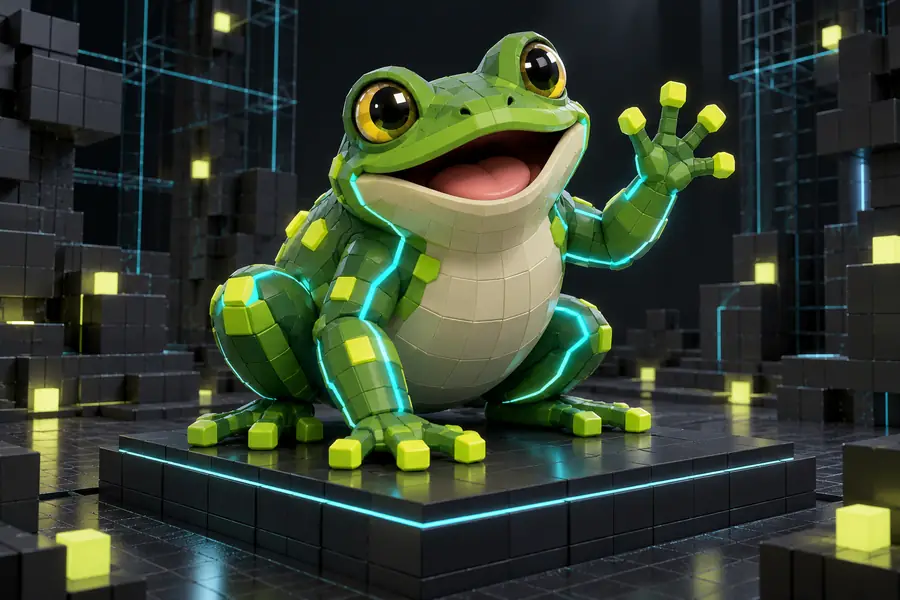
Modelo construido con bloques, mostrado como ilustración de un concepto de construcción de Minecraft

¿Quién necesita un esquema de Minecraft?

El formato de destino depende de dónde planees inspeccionar o colocar la construcción.

  1. 1

    Elige el programa de destino

    WorldEdit y los editores compatibles suelen trabajar con archivos .schem. Litematica utiliza archivos .litematic, así que identifica tu editor antes de preparar la exportación.

  2. 2

    Decide cómo convertir la malla en bloques

    Elige una escala para la construcción y una paleta de bloques. Las superficies delgadas, los detalles pequeños y los huecos pueden desaparecer al representar una malla GLB en la cuadrícula de bloques de Minecraft.

  3. 3

    Comprueba el resultado en el juego

    Abre el archivo resultante con el editor y la versión de Minecraft previstos. Comprueba la orientación, las dimensiones, los materiales y si la construcción tiene una base utilizable.

El bloque de herramientas: qué contienen los archivos GLB y de esquema

Estos formatos describen cosas distintas. Un flujo de conversión debe crear las posiciones de los bloques; cambiar el nombre del archivo no hace ese trabajo.

Archivo GLB de origen
Esquema de Minecraft de destino

Finalidad principal

Archivo GLB de origen

Almacena una escena o un recurso 3D

Esquema de Minecraft de destino

Almacena una disposición de bloques de Minecraft

Geometría

Archivo de origen GLB

Mallas formadas por vértices y caras

Esquema de Minecraft de destino

Bloques colocados en una cuadrícula discreta

Apariencia

Archivo de origen GLB

Puede contener materiales y texturas

Esquema de Minecraft de destino

Usa estados de bloques de Minecraft

Escala

Archivo de origen GLB

Usa unidades y transformaciones de la escena

Esquema de Minecraft de destino

Usa dimensiones de bloques

Animación

Archivo de origen GLB

Puede contener elementos animados

Esquema de Minecraft de destino

Representa una construcción estática de bloques

Editor habitual

Archivo de origen GLB

Blender u otra aplicación 3D

Esquema de Minecraft de destino

WorldEdit o un editor de esquemas compatible

Preparación clave

Archivo GLB de origen

Comprueba la orientación y la geometría visible

Esquema de Minecraft de destino

Verifica la paleta de bloques y la compatibilidad de versiones

Pasos de importación: compara el modelo con una construcción de bloques

Usa una comparación visual para planificar qué elementos deben conservarse al pasar de un modelo de superficies lisas a una estructura basada en una cuadrícula.

Ilustración de un modelo 3D de una rana verde Ilustración de un modelo de rana verde junto a una rana más grande construida con bloques Concepto del modelo Concepto de construcción de bloques

Conceptos ilustrativos, no una conversión verificada del modelo mostrado. Antes de importar, comprueba la escala y la orientación; después, revisa la silueta de bloques y la base.

Concepto del modeloConcepto de construcción de bloques

Errores de importación habituales según el tipo de usuario

La comprobación más útil para solucionar problemas depende tanto del archivo de origen como del editor en el que se abrirá el resultado.

Constructor que usa WorldEdit

La estructura importada apunta en la dirección equivocada o parece mucho más grande de lo esperado.

Comprueba la rotación y las dimensiones en bloques antes de colocar la construcción completa. Para conocer el proceso general de trabajo con archivos, consulta

de 3D a esquema de Minecraft

Artista 3D

Las partes delgadas de una malla detallada desaparecen al reducirla a bloques.

Amplía las características importantes y revisa la silueta a la escala prevista. Para preparar el modelo, consulta

de modelo 3D a Minecraft

Propietario de un archivo OBJ

Una exportación intermedia a OBJ pierde información de los materiales o cambia la orientación del modelo.

Revisa el modelo intermedio antes de crear una paleta de bloques. Para esa vía de entrada, consulta

obj a esquema de Minecraft

Usuario de Litematica

Se confunde un archivo .schem con un archivo .litematic.

Confirma el tipo de archivo que requiere tu flujo de trabajo en lugar de cambiarle la extensión. Para el paso de conversión entre formatos, consulta

schem a litematic

Cómo surgió la diferencia entre formatos

Las fechas ayudan a explicar por qué un recurso 3D portátil y un archivo de un editor de Minecraft necesitan un paso intermedio para construir con bloques.

  1. Se lanza glTF 2.0

    La especificación establece el formato que utilizan los recursos binarios GLB, que pueden reunir los datos y recursos de una escena en un solo archivo.

  2. Minecraft Java 1.13 cambia la identificación de bloques

    La era de Update Aquatic introduce identificadores de bloques simplificados, por lo que el conjunto de bloques del juego de destino cobra importancia al intercambiar construcciones.

  3. Se lanza Blender 2.83

    Su flujo de trabajo de importación y exportación de glTF permite a los artistas inspeccionar la geometría GLB antes de decidir qué formas son viables como bloques.

  4. Llega Minecraft Java 1.21

    La comprobación según la versión sigue siendo importante: un editor debe reconocer los estados de bloque almacenados en un esquema antes de colocar la construcción.

Elige la siguiente guía de formatos

Si tu archivo de origen o editor de destino es diferente, sigue la guía correspondiente a esa transferencia.

Empieza con una construcción que puedas inspeccionar

Convierte la idea en un concepto de construcción con bloques

Describe la forma y la escala que buscas y, después, comprueba qué opciones de archivo ofrece la herramienta de destino. No des por hecho que admite cargar archivos GLB o exportar esquemas hasta que lo verifiques allí.

Crear concepto de construcción
  • Define una silueta reconocible
  • Planifica los detalles a escala de bloques
  • Comprueba el formato de exportación requerido

Preguntas frecuentes sobre la conversión de GLB a esquema de Minecraft

No. Un GLB describe un recurso 3D, mientras que un esquema registra los bloques de Minecraft y sus posiciones. Primero hay que convertir la malla en una disposición de bloques y guardarla en un formato compatible con tu editor.

Revisa su orientación, escala, geometría visible y detalles pequeños. Decide cuántos bloques de ancho debe tener la construcción final, ya que los detalles finos pueden perderse a pequeña escala.

No como texturas ni animación de GLB. Una construcción de bloques usa estados de bloques de Minecraft para definir su aspecto y representa una estructura estática, así que elige una paleta de bloques adecuada.

Primero comprueba si el editor requiere .schem, otra variante de esquema o .litematic. Después, revisa la versión de Minecraft y si el archivo contiene estados de bloques que tu configuración reconoce.

Empieza a crear
Empieza a crear