Modellkonvertierung

So wandelst du ein 3D-Modell in Minecraft-Blöcke um

Ein Mesh kann als Vorlage für einen Minecraft-Bau dienen, doch seine glatten Oberflächen, Texturen und Proportionen müssen in Blöcke übertragen werden. Beginne mit der gewünschten Form und prüfe dann, ob sich das Ergebnis praktisch bauen lässt.

Prüfe das Ergebnis vor dem Bauen
Vorschau eines Minecraft-inspirierten Bauwerks aus Blöcken

A/B-Tabelle der strukturellen Unterschiede

Das Ausgangsmodell beschreibt durchgehende Geometrie; ein Minecraft-Bau belegt ein Raster. Diese Unterschiede erklären, warum selbst ein erkennbarer Entwurf noch Anpassungen benötigen kann.

3D-Mesh
Minecraft-Blockbau

Form

3D-Mesh

Eckpunkte und Flächen können Kurven und feine Winkel bilden.

Minecraft-Blockbau

Ein abgestufter Umriss bildet Kurven mit Blöcken annähernd nach.

Oberflächendetails

3D-Mesh

Texturen können Details zeigen, die kleiner als die Geometrie sind.

Minecraft-Blockbau

Sichtbare Details hängen von der Blockwahl und der Baugröße ab.

Farbe

3D-Mesh

Materialien können Farbverläufe und präzise Farbwerte verwenden.

Minecraft-Blockbau

Die verfügbaren Blockfarben bieten nur eine begrenzte Farbpalette.

Maßstab

3D-Mesh

Die Abmessungen lassen sich stufenlos ändern.

Minecraft-Blockbau

Jede belegte Position ist ein ganzer Block.

Innenraum

3D-Mesh

Ein Oberflächen-Mesh hat möglicherweise keinen nutzbaren Innenraum.

Minecraft-Blockbau

Ein Bauwerk kann hohl oder ausgefüllt sein; diese Entscheidung wirkt sich auf den Materialbedarf aus.

Platzierung

3D-Mesh

Das Modell lässt sich in einem 3D-Editor frei drehen.

Minecraft-Blockbau

Das Bauwerk muss zum vorgesehenen Standort und zur vorgesehenen Ausrichtung passen.

Was bei der Umwandlung verloren geht

Kleine Details verschwinden zuerst. Wählen Sie den nächsten Schritt anhand der Quelldatei und des benötigten Formats, statt davon auszugehen, dass jedes Modell denselben Weg nimmt.

Schematic-Planer

Ein komplexes Modell benötigt ein Blocklayout, doch seine dünnen Elemente können instabil werden oder verschwinden.

3D zu Minecraft-Schematic beschreibt den Weg von einer allgemeinen 3D-Quelldatei zu einer Minecraft-Schematic.

3D zu Minecraft-Schematic
GLB-Künstler

Eine texturierte GLB-Datei wirkt in einem Viewer vollständig, doch ihre Texturdetails bleiben möglicherweise nicht als einzelne Blöcke erhalten.

glb zu Minecraft-Schematic konzentriert sich auf diesen Dateityp und das Zielformat Schematic.

glb zu Minecraft-Schematic

OBJ-Builder

Eine OBJ-Datei liefert die Geometrie, während Farben oder Materialien von separaten Dateien abhängen können.

obj zu Minecraft-Schematic erklärt, worauf Sie achten sollten, wenn Sie mit OBJ-Geometrie beginnen.

obj zu Minecraft-Schematic

Litematica-Nutzer

Ein Blockdesign liegt bereits als Schematic vor. Daher geht es um die Dateikompatibilität, nicht darum, die Form neu aufzubauen.

schem zu litematic behandelt den Weg vom Schematic- zum Litematica-Format.

schem zu litematic

Bedrock-Planer

Ein Litematica-Design benötigt ein anderes Zielformat. Nicht unterstützte Blöcke müssen möglicherweise ersetzt werden.

litematic zu mcstructure untersucht die Umwandlung in eine Bedrock-Strukturdatei.

litematic zu mcstructure

Der Werkzeugblock

Beschreiben Sie ein Bauwerk mit einem klaren Motiv, ungefähren Abmessungen und wichtigen Merkmalen. Die Vorschauen unten zeigen Entwürfe, die Sie beurteilen können; ein Bild allein belegt nicht, dass ein verwendbares Schematic exportiert wurde.

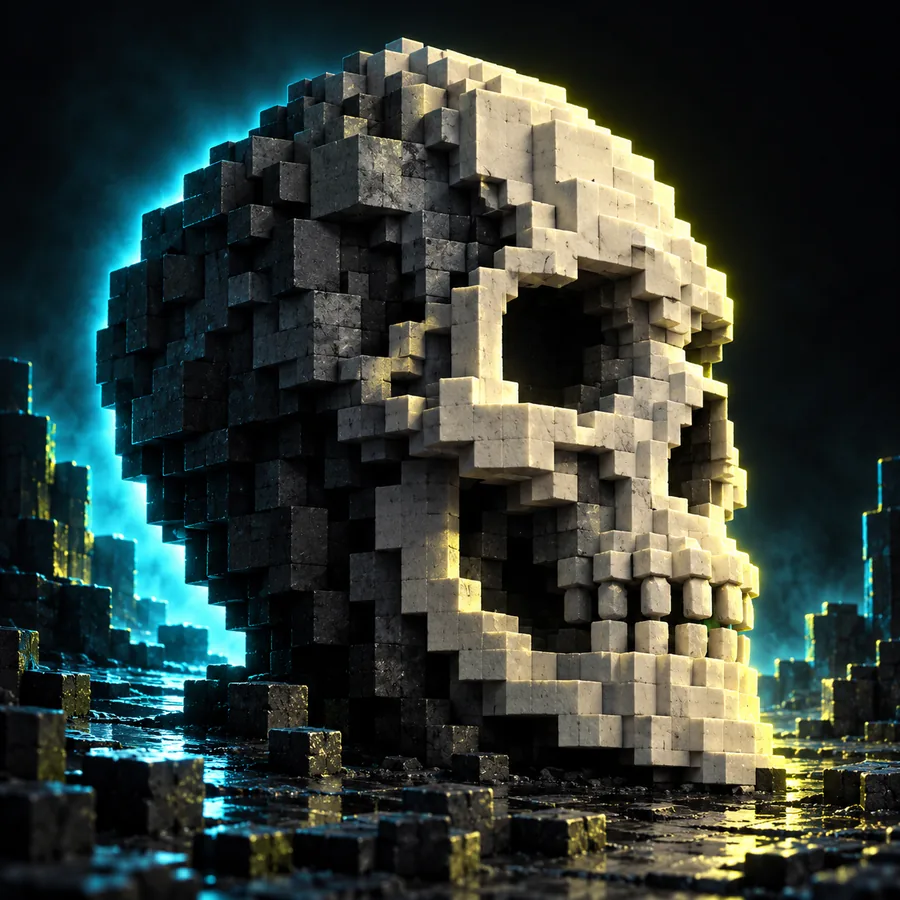
  • Erstes illustriertes Baubeispiel im Minecraft-Stil Figur
    1
    Entwurfsvorgabe: eine kleine Figur mit einer Silhouette, die von vorn und von den Seiten erkennbar bleibt. Prüfen Sie, ob Augen und Gliedmaßen im gewählten Maßstab deutlich zu unterscheiden sind.
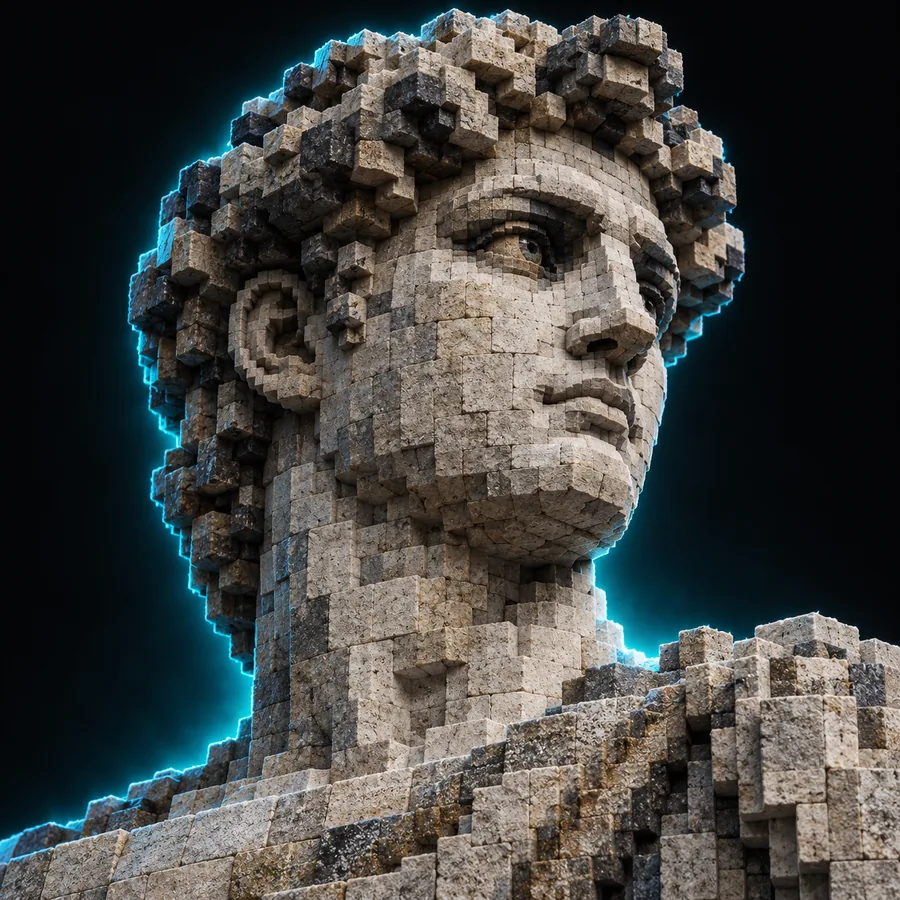
  • Zweites illustriertes Baubeispiel im Minecraft-Stil Bauwerk
    2
    Entwurfsvorgabe: ein kompaktes dekoratives Bauwerk mit einem klar erkennbaren Eingang und einem farblich abgesetzten Dach. Prüfen Sie die Maße des Eingangs, bevor Sie einen Standort wählen.
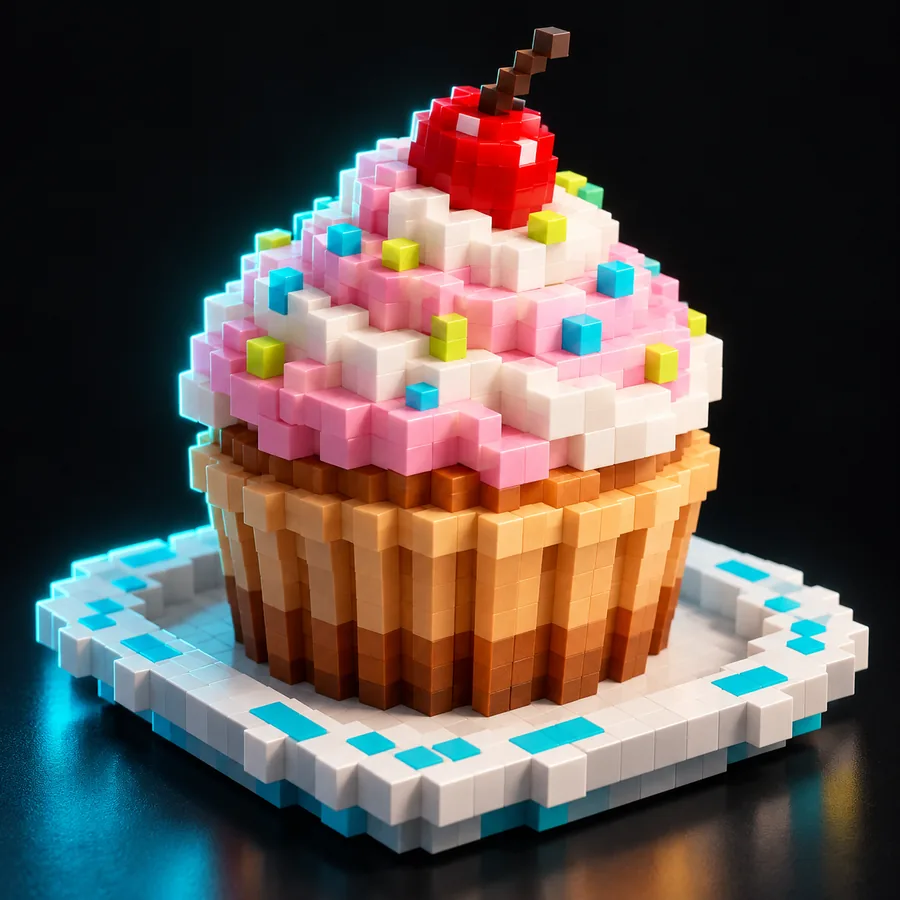
  • Drittes illustriertes Baubeispiel im Minecraft-Stil Wahrzeichen
    3
    Entwurfsvorgabe: ein skulpturales Wahrzeichen mit breiter Basis und klar erkennbaren Umrissen. Prüfen Sie seine Grundfläche und ob Überhänge beim Bauen abgestützt werden müssen.

So überprüfen Sie das Ergebnis

Prüfen Sie das Bauwerk, bevor Sie Blöcke platzieren

Betrachten Sie das Design von vorn, von der Seite und von oben. Prüfen Sie, ob seine Abmessungen zum verfügbaren Platz passen, ob dünne Teile fehlen und ob die Blockfarben das Motiv erkennbar wiedergeben. Wenn Sie eine bestimmte Importdatei benötigen, überprüfen Sie das tatsächliche Exportformat und testen Sie die Datei im vorgesehenen Minecraft-Workflow; eine Vorschau ist kein Beleg für Kompatibilität.

Bauentwurf erstellen
  • Vergleiche die Silhouette aus mehreren Blickwinkeln.
  • Prüfe Grundfläche, Höhe und Innenraum.
  • Teste die exportierte Datei im vorgesehenen Arbeitsablauf.

FAQ zu Varianten

Nicht in jeder Größe. Eine große, einfache Silhouette ist meist besser zu erkennen als ein Modell, dessen Wiedererkennungswert von winzigen Oberflächendetails abhängt. Teste die Form in den geplanten Blockmaßen, bevor du mit dem Bau beginnst.

Eine Textur wird nicht automatisch in entsprechende Minecraft-Blöcke umgesetzt. Für Farbverläufe, aufgedruckte Details und feine Schattierungen können gezielt ausgewählte Ersatzblöcke oder ein größeres Bauwerk nötig sein, damit sie sichtbar bleiben.

Nein. Eine Vorschau zeigt, wie das Bauwerk aussieht. Eine importierbare Datei muss dagegen Blockdaten in einem Format enthalten, das dein gewählter Arbeitsablauf unterstützt. Prüfe die verfügbaren Exportoptionen und öffne die erstellte Datei im vorgesehenen Tool.

Orientiere dich zunächst am verfügbaren Platz in deiner Welt und am kleinsten Detail, das noch erkennbar sein muss. Ein größeres Bauwerk kann mehr Details bewahren, benötigt aber auch mehr Platz und Blöcke. Prüfe vor dem Bauen alle drei Abmessungen.

Jetzt erstellen
Jetzt erstellen