
Minecraft-Bauanleitung

Eine Anleitung für dein erstes Bauprojekt mit Litematica

Wenn du lernst, Litematica zu verwenden, beginne mit einer kleinen Schematic und nutze ihre Projektion als Platzierungshilfe, nicht als automatischen Baumeister. Diese Anleitung führt dich von der Überprüfung deiner Einrichtung bis zum Platzieren der letzten Blöcke.

Bauen mit Blöcken in Minecraft

Der Ablauf in Kürze

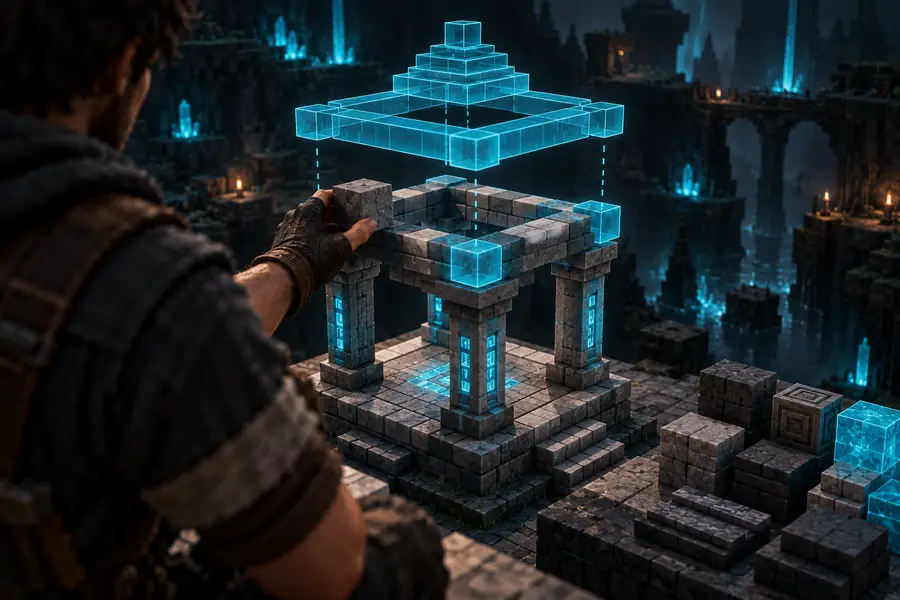
Der Ablauf besteht darin, einen Entwurf zu laden, seine Projektion auszurichten und anhand dieser zu bauen.

  1. 1

    Spiel vorbereiten

    Verwende Minecraft Java Edition mit einer Kombination aus Fabric Loader, Litematica und MaLiLib, die mit deiner Spielversion kompatibel ist.

  2. 2

    Laden und positionieren

    Öffne eine kompatible Schematic, erstelle eine Platzierung und verschiebe ihren Ursprung, bis die Projektion dort liegt, wo du bauen möchtest.

  3. 3

    Bauen und überprüfen

    Platziere die Blöcke selbst, baue die Struktur in überschaubaren Abschnitten und vergleiche das Ergebnis mit der Projektion.

Voraussetzungen

Überprüfe diese Punkte, bevor du Fehler bei der Schematic selbst suchst. Eine Datei kann nicht richtig angezeigt werden, wenn die Mods nicht geladen wurden.

Du benötigst

Ohne jeden einzelnen dieser Punkte funktioniert dieser Weg nicht.

  • Minecraft Java Edition installiert

    Litematica ist eine Mod für die Java Edition, kein Add-on für Bedrock.

  • Fabric Loader für die von dir gewählte Minecraft-Version

    Starte das Fabric-Profil statt eines Profils ohne Mods.

  • Litematica und die Abhängigkeit MaLiLib

    Wähle Versionen, die mit derselben Minecraft-Version kompatibel sind.

  • Eine Schematic-Datei, die du verwenden darfst

    Prüfe ihr Format und bewahre die Originaldatei als Sicherungskopie auf.

Hilfreich, aber nicht nötig

Auch ohne diese Punkte funktioniert der Weg – sie machen ihn nur schneller.

  • Eine Testwelt mit Platz für das projizierte Bauwerk

    In einer flachen Kreativwelt lässt sich die Ausrichtung beim ersten Versuch leichter überprüfen.

  • Eine Liste der Blöcke, die du zum Bauen im Überlebensmodus benötigst

    Wenn du die Materialien vorher sammelst, gibt es weniger Unterbrechungen. Auf das Laden hat das keinen Einfluss.

Passende Anleitungen für die nächste Frage

Diese Anleitungen behandeln die Mod selbst und zwei gängige Wege, einen Entwurf in eine Schematic-Datei umzuwandeln.

Schritt-für-Schritt-Anleitung

Gehe diese Schritte in einer Testwelt durch, bevor du ein großes Bauprojekt im Überlebensmodus angehst.

Illustration einer Anleitung zum Bauen mit Minecraft-Schematics

Installieren, starten und Menü prüfen

Lege kompatible Litematica- und MaLiLib-Dateien im Minecraft-Mods-Ordner deiner Fabric-Installation ab. Starte das Fabric-Spielprofil und öffne eine Welt. Prüfe mit der für das Litematica-Menü konfigurierten Taste, ob die Mod geladen wurde. Wenn beim Drücken der Taste nichts passiert, prüfe in der Spielsteuerung, ob eine Tastenbelegung im Konflikt steht, statt anzunehmen, dass die Datei defekt ist. Menünamen und Standard-Tastenbelegungen können je nach Mod-Version variieren.

ERSTE PRÜFUNG

Wenn das Litematica-Menü nicht verfügbar ist, behebe zuerst das Installationsproblem, bevor du versuchst, eine Schematic zu laden.

Datei laden und eine Platzierung erstellen

Lege deine Schematic dort ab, wo die Mod sie finden kann, oder navigiere im Menü zum Laden von Schematics zu ihr. Wähle die Datei aus und lade sie. Erstelle oder aktiviere anschließend eine Platzierung. Einen Entwurf zu laden und seine Projektion zu platzieren sind zwei getrennte Schritte: Eine Datei kann in der Liste geladener Schematics erscheinen, obwohl in der Welt noch nichts sichtbar ist. Falls die Datei ein anderes Schematic-Format hat, prüfe, ob deine installierte Version es lesen kann, bevor du die Dateiendung änderst.

DATEIPRÜFUNG

Das Umbenennen einer Datei ändert ihr internes Schematic-Format nicht.

Projektion ausrichten

Stell dich in die Nähe des vorgesehenen Bauplatzes und passe den Ursprung der Platzierung an, bis die projizierte Grundfläche zum Gelände passt. Prüfe Ausrichtung, Höhe und Freiraum auf allen Seiten, bevor du Blöcke setzt. Eine Projektion, die nicht sichtbar zu sein scheint, liegt möglicherweise nur weit entfernt oder unter der Erde oder wird durch eine Sichtbarkeitseinstellung ausgeblendet. Sieh dir bei einem großen Entwurf die Grundfläche aus mehreren Blickwinkeln an und erwäge, beim Bauen nur einen begrenzten Ebenenbereich anzuzeigen.

VOR DEM BAUEN

Prüfe Ursprung und Drehung anhand einer markanten Ecke, bevor du Baumaterial einsetzt.

Blöcke setzen und vergleichen

Nutze die projizierten Blöcke als Vorlage und setze echte Blöcke in der Welt. Beginne an einer gut erkennbaren Ecke oder bei der Fundamentschicht und arbeite dich in kleinen Abschnitten vor, damit sich Fehler leicht finden lassen. Nutze, sofern in deiner Version verfügbar, die Material- und Prüfungsansichten von Litematica, um den Bedarf mit deinem Fortschritt zu vergleichen. Funktionen zum automatischen Platzieren sind separate, versionsabhängige Bedienelemente; für diese grundlegende Anleitung brauchst du sie nicht.

BAUREGEL

Die Projektion ist eine Orientierungshilfe, kein fertiges Bauwerk und kein Ersatz für die benötigten Blöcke.

Häufige Fehler und Lösungen

Gehe diese Prüfungen der Reihe nach durch. Jeder Schritt grenzt eine andere Ursache für eine fehlende oder irreführende Projektion ein.

  1. Das Mod-Menü öffnet sich nicht

    Prüfe, ob du das Fabric-Profil gestartet hast und ob Litematica und MaLiLib zu deiner Minecraft-Version passen. Sieh dann in den Tastenbelegungen nach, ob ein Tastenkürzel mehreren Aktionen zugewiesen ist.

  2. Die Schematic wird nicht aufgeführt

    Prüfe, ob die Datei im Ordner liegt, den du gerade durchsuchst, ob sie ein unterstütztes internes Format hat und ob sie nicht noch in einem Archiv steckt. Verlass dich nicht allein auf die Dateiendung.

  3. Die Datei wird geladen, aber nichts erscheint

    Prüfe, ob eine Platzierung vorhanden und aktiviert ist. Kontrolliere die Einstellungen für die Schematic-Darstellung und sieh dann nach den Koordinaten der Platzierung; die Projektion liegt möglicherweise außerhalb deines Sichtfelds.

  4. Die Umrisse erscheinen an der falschen Stelle

    Passe vor dem Bauen den Platzierungsursprung, die Drehung oder die Höhe an. Wenn nur ein Teil des Entwurfs sichtbar ist, prüfe auch, ob die Anzeige auf einen Ebenenbereich beschränkt ist.

  5. Platzierte Blöcke scheinen falsch zu sein

    Vergleiche den tatsächlichen Blocktyp und seine Ausrichtung mit der Projektion. Treppen, Stufen und andere richtungsabhängige Blöcke können den richtigen Blockzustand benötigen, selbst wenn sie an der richtigen Stelle stehen.

Tipps für Fortgeschrittene

Sobald die erste Platzierung funktioniert, passe deine Gewohnheiten beim Betrachten und Überprüfen an die Art deines Bauwerks an.

Übe die Platzierung vor dem eigentlichen Bau

Öffne eine separate Testwelt, verschiebe den Ursprung und gehe die gesamte Grundfläche ab. Prüfe Eingänge, Überhänge und unterirdische Abschnitte im Verhältnis zum Gelände. Ein kurzer Probelauf kann einen Drehungs- oder Höhenfehler aufdecken, bevor er ein Bauwerk beeinträchtigt, das du behalten möchtest.

Nutze eine markante Ecke, um die Ausrichtung zu prüfen.
Betrachte die Projektion von oben und unten.
Lass die ursprüngliche Schematic-Datei beim Experimentieren unverändert.

Teile den Entwurf in Abschnitte auf, für die deine Vorräte reichen

Arbeite jeweils an einer Ebene oder einem Bereich und gleiche deine verfügbaren Materialien mit dem Abschnitt ab, den du platzieren möchtest. Stelle die tragenden Blöcke fertig, bevor du Bereiche detaillierst, die möglicherweise noch verschoben werden müssen. Die Überprüfung ist am nützlichsten, wenn du regelmäßig innehältst, statt zu warten, bis das gesamte Bauwerk steht.

Sammle Materialien für den aktuellen Abschnitt.
Prüfe richtungsabhängige Blöcke beim Platzieren.
Prüfe die Ausrichtung erneut, nachdem du um Geländeformen herumgebaut hast.

Prüfe, was sich bei der Konvertierung geändert hat

Ein Entwurf, der außerhalb von Minecraft entstanden ist, kann unerwartete Blöcke verwenden oder dünne Strukturen enthalten, die bei der Konvertierung nicht sauber erhalten bleiben. Sieh dir seine Abmessungen und Blockpalette in einer Testwelt an, bevor du einen dauerhaften Standort planst. Litematica kann bei der Platzierung helfen, aber keine Details wiederherstellen, die in der Schematic-Datei nicht enthalten sind.

Prüfe die Gesamtgröße, bevor du einen Standort auswählst.
Untersuche schmale Kanten und geschlossene Räume.
Prüfe, ob die ausgewählten Blöcke zu deinem gewünschten Stil passen.

Bereit, ein Design aus Blöcken zu planen?

Setze eine Designidee in Minecraft um

Wenn du mit einer visuellen Idee statt mit einer vorhandenen Schematic-Datei beginnst, erkunde einen Erstellungsprozess für Minecraft. Prüfe das fertige Design und sein Dateiformat, bevor du es mit Litematica verwendest.

Minecraft-Gestaltung erkunden
  • Beginne mit einer klaren Form und einer überschaubaren Größe.
  • Prüfe die Blockauswahl, bevor du baust.
  • Bewahre eine Kopie deines ursprünglichen Designs auf.

Tutorial-FAQ

Verwende Minecraft Java Edition mit einer kompatiblen Installation von Fabric Loader und füge dann Litematica und die zugehörige MaLiLib-Abhängigkeit für diese Minecraft-Version hinzu. Starte das Fabric-Profil und prüfe, ob sich das Mod-Menü öffnet, bevor du mit einer Datei arbeitest.

Lade die Schematic über das Schematic-Menü von Litematica und erstelle oder aktiviere dann eine Platzierung dafür. Wenn du sie immer noch nicht sehen kannst, prüfe die Sichtbarkeit der Darstellung und die Koordinaten der Platzierung. Das Laden der Datei allein garantiert noch keine sichtbare Projektion.

Die Schematic-Projektion zeigt dir, wo die Blöcke hingehören, damit du sie selbst platzieren kannst. Einige Versionen oder Konfigurationen enthalten zusätzliche Platzierungswerkzeuge. Diese sind jedoch etwas anderes als das Bauen nach einer Projektion und können von den Regeln der Welt oder des Servers abhängen.

Ursprung, Höhe und Drehung der Platzierung bestimmen, wo die Projektion erscheint. Passe sie in den Platzierungseinstellungen an und prüfe eine markante Ecke, bevor du mit dem Platzieren der Blöcke beginnst.

Litematica ist eine Mod für Minecraft Java Edition. Die Installationsschritte für die Java-Mod gelten daher nicht für Bedrock Edition. Für das Bauen in Bedrock benötigst du stattdessen passende Werkzeuge und Dateiformate.

Jetzt erstellen
Jetzt erstellen