Konzeptentwickler
Sie haben eine Szene im Kopf, aber noch kein fertiges Mesh.
Entdecken Sie, wie aus einer Designidee ein blockbasiertes Minecraft-Konzept werden kann.
3D-Modell zu MinecraftVom Modell zu Blöcken
Bei einem 3D-zu-Minecraft-Schematic-Workflow wird ein räumliches Modell in eine Blockstruktur übertragen, die du prüfen und als Grundlage für deine Planung nutzen kannst. Beginne mit einem klar definierten Motiv und prüfe dann Maßstab, Materialien und verfügbare Exportoptionen, bevor du das Ergebnis in deiner Welt verwendest.

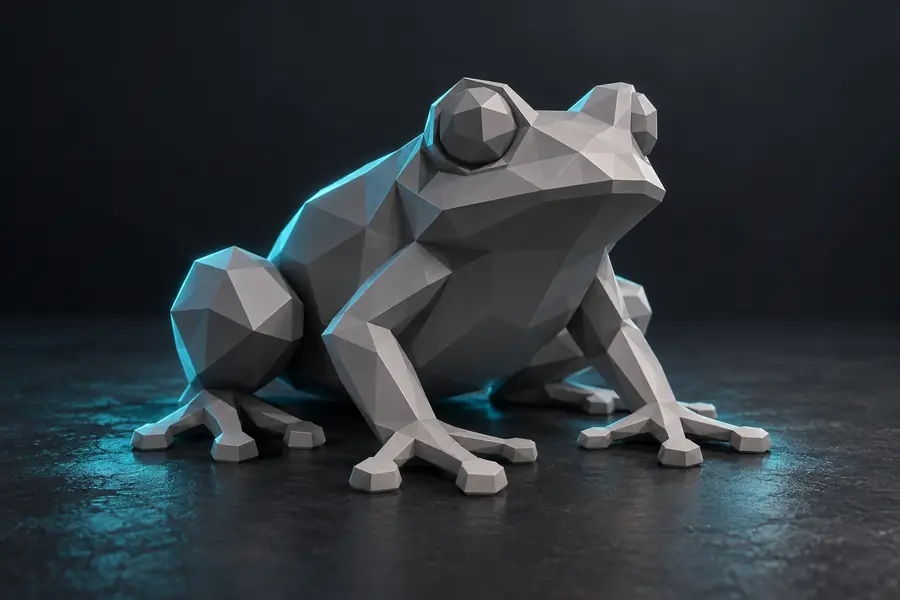
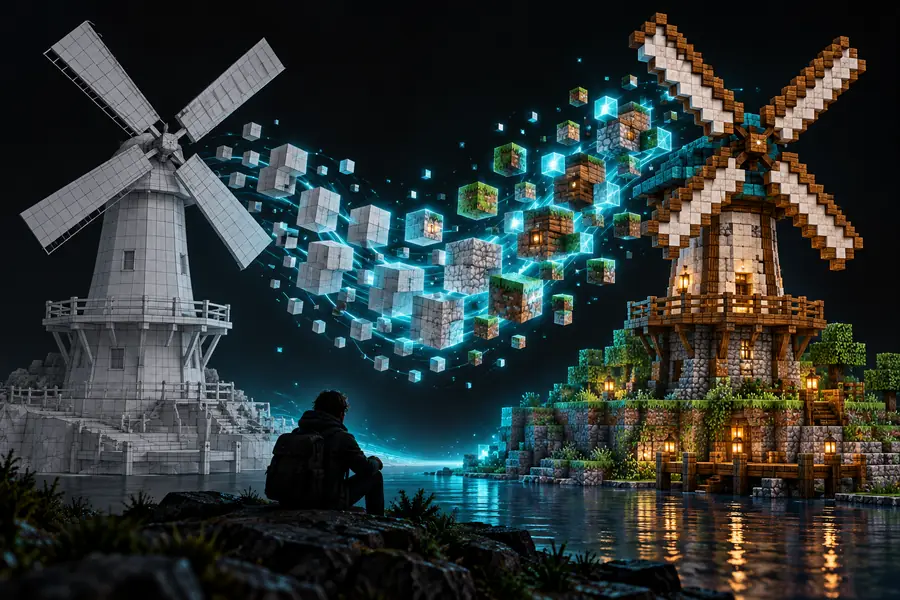
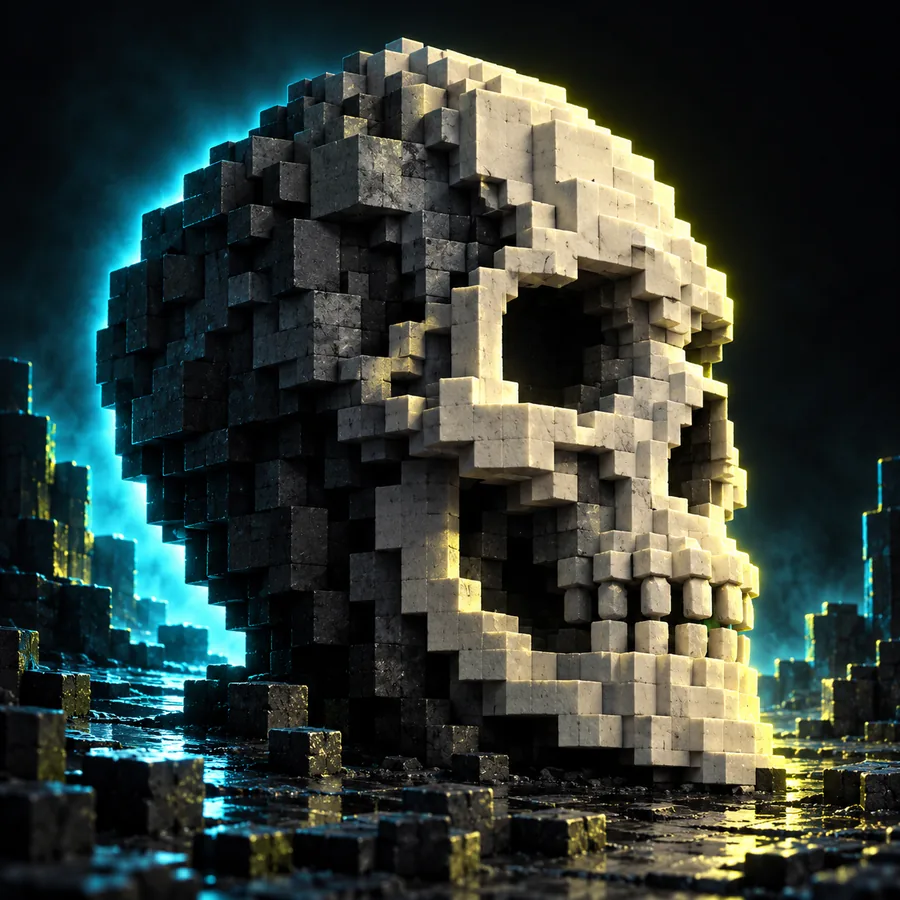
Ein Mesh beschreibt Oberflächen und Kurven; ein Schematic beschreibt platzierte Blöcke. Der visuelle Vergleich veranschaulicht diesen Unterschied in der Bauweise. Er zeigt keinen verifizierten Export des abgebildeten Modells.
 Modellkonzept
Umsetzung in Blöcken
Modellkonzept
Umsetzung in Blöcken
Veranschaulichender Vergleich; diese Bilder dokumentieren keine Vorher-nachher-Konvertierung derselben Datei.
ModellkonzeptUmsetzung in BlöckenBei der Konvertierung wird durchgehende Geometrie durch einzelne Positionen und Materialien ersetzt. Dadurch lässt sich der Entwurf leichter als Minecraft-Bauwerk planen, manche Details müssen aber bewusst vereinfacht werden.
Grundeinheit
3D-Modell
Eckpunkte und Flächen definieren eine Oberfläche.
Minecraft-Schematic
Blöcke belegen Positionen im Raster.
Kurven
3D-Modell
Kann in vielen Größen glatt wirken.
Minecraft-Schematic
Weist stufenförmige Umrisse auf.
Farbe
3D-Modell
Kann aus Texturen oder Materialien stammen.
Minecraft-Schematic
Muss mit verfügbaren Blöcken angenähert werden.
Innenraum
3D-Modell
Kann hohl sein oder keinen modellierten Innenraum haben.
Minecraft-Schematic
Erfordert eine bewusste Entscheidung zwischen ausgefülltem und nutzbarem Raum.
Maßstab
3D-Modell
Verwendet die Abmessungen und Einheiten des Modells.
Minecraft-Schematic
Verwendet eine Blockanzahl für jede Richtung.
Platzierung
3D-Modell
Wird in 3D-Software betrachtet oder bearbeitet.
Minecraft-Schematic
Ist für die Prüfung und Platzierung mit kompatiblen Minecraft-Tools gedacht.
Beginnen Sie mit dem Ausgangsmaterial und dem gewünschten Ergebnis. Diese verwandten Arbeitsabläufe helfen dabei, die Modellerstellung von der Dateiformatkonvertierung zu trennen.
Sie haben eine Szene im Kopf, aber noch kein fertiges Mesh.
Entdecken Sie, wie aus einer Designidee ein blockbasiertes Minecraft-Konzept werden kann.
3D-Modell zu MinecraftIhr Quelldesign liegt als GLB-Datei vor.
Prüfen Sie die Besonderheiten einer GLB-Quelldatei, bevor Sie ein Schematic planen.
GLB zu Minecraft-SchematicIhr Modell ist eine OBJ-Datei mit Geometrie und möglicherweise separaten Materialdateien.
Prüfen Sie, wie sich OBJ-Geometrie und Materialien auf die Umsetzung mit Blöcken auswirken.
OBJ zu Minecraft-SchematicSie haben bereits eine .schem-Datei und benötigen einen auf Litematica ausgerichteten Arbeitsablauf.
Konzentrieren Sie sich darauf, ein vorhandenes Schematic zu konvertieren, statt erneut mit einem Mesh zu beginnen.
Schem zu LitematicIhr Ausgangspunkt ist eine Litematica-Datei, Ihr Zielformat ist jedoch MCStructure.
Prüfen Sie die gesonderten Anforderungen an Format und Edition für diesen Weg.
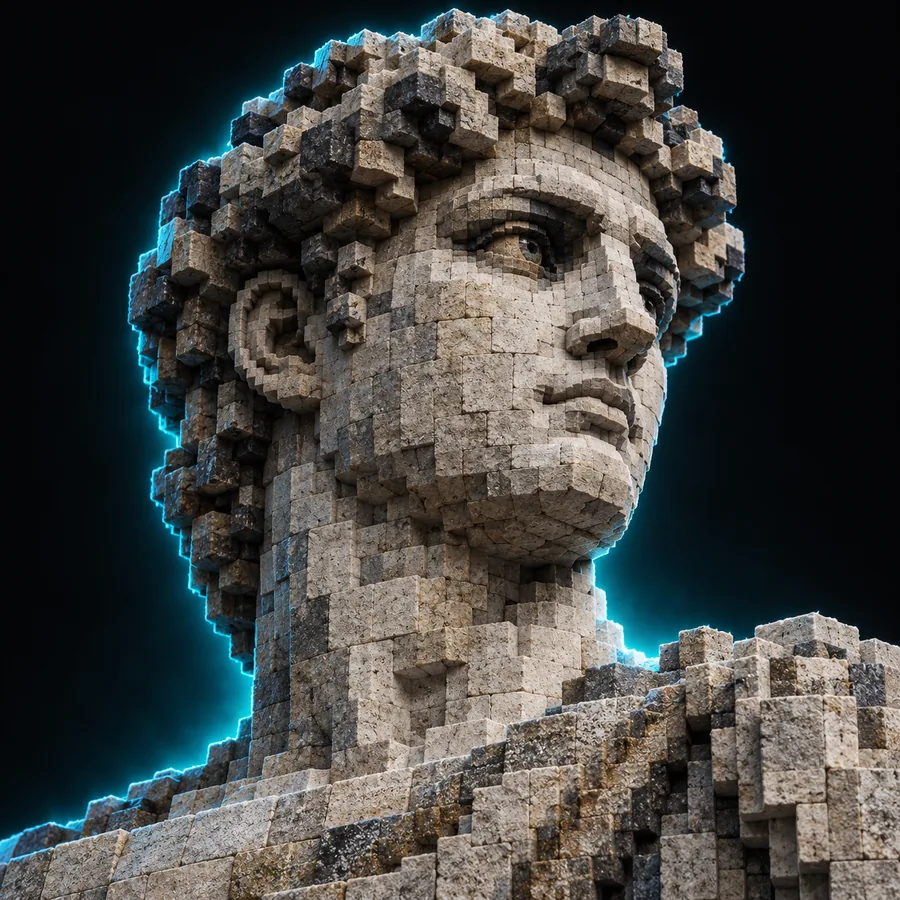
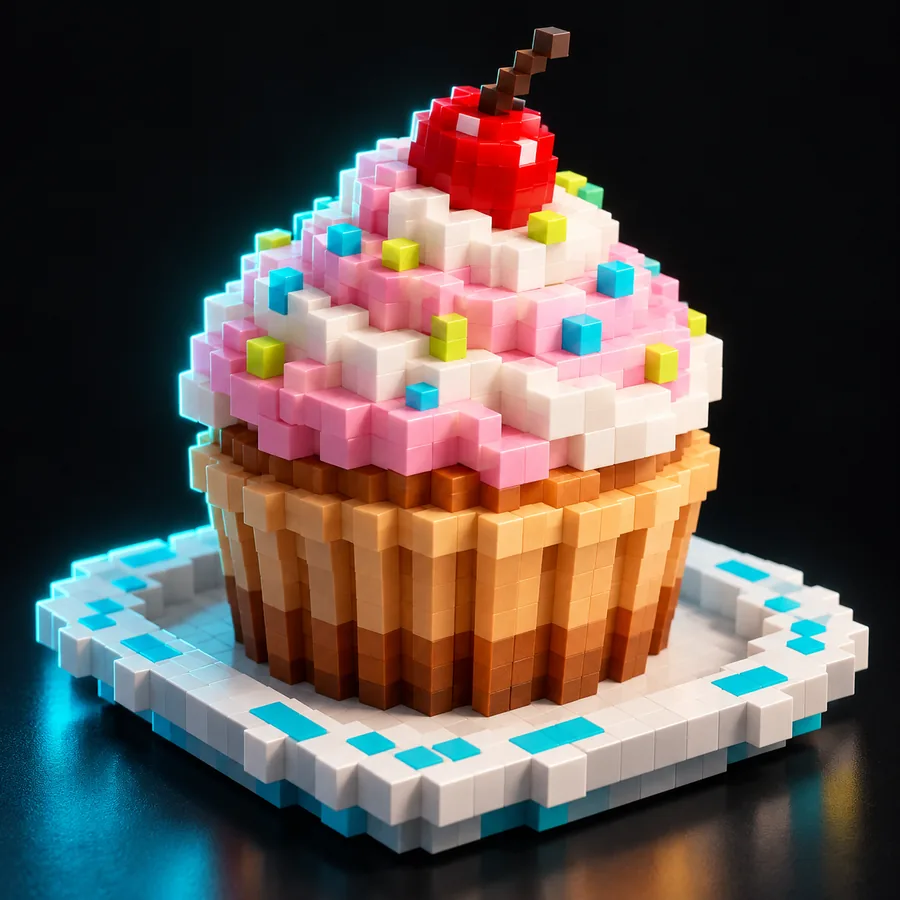
Litematic zu MCStructureNutzen Sie diese Beispiele, um zu entscheiden, was Sie vor der Konvertierung festlegen sollten. Die Eingabebeschreibungen sind Planungsbeispiele und keine dokumentierten Prompts, mit denen die abgebildeten Bilder erzeugt wurden.
 Silhouette
 Farbpalette
 Maßstab
Wähle ein Modell oder beschreibe ein Bauwerk mit einer markanten Silhouette. Notiere die Abmessungen, die wichtigsten Farben und ob der Innenraum zugänglich bleiben soll.
Achte auf unterbrochene Silhouetten, fehlende Öffnungen, unerwartet ausgefüllte Bereiche und Farben, die das ursprüngliche Design nicht mehr erkennen lassen.
Vergewissere dich, dass das Tool den benötigten Dateityp anbietet. Öffne jede exportierte Datei in kompatibler Software und prüfe Ausrichtung, Abmessungen und Blockauswahl, bevor du sie platzierst.
3dtolitematic kann dir den Weg zu einem auf Minecraft ausgerichteten Erstellungsprozess weisen. Beschreibe das gewünschte Bauwerk und prüfe anschließend im Tool die verfügbaren Ausgabeformate und die Kompatibilität, bevor du es als fertig platzierbares Schematic betrachtest.
Bauwerke erstellenEs bedeutet, ein dreidimensionales Design in ein Raster aus Minecraft-Blöcken zu übertragen und diese Anordnung in einem Schematic-kompatiblen Format zu speichern. Ein sichtbares Blockdesign ist nicht unbedingt ein exportierbares Schematic. Prüfe daher, welche Datei das Tool tatsächlich anbietet.
Nein. Kurven werden zu abgestuften Umrissen, und feine Texturen müssen mit den verfügbaren Blöcken angenähert werden. Ein größerer Blockmaßstab kann mehr erkennbare Details bewahren, führt aber auch zu einem größeren Bauwerk.
Prüfe die Ausrichtung, Abmessungen und Öffnungen des Modells sowie die Frage, ob es einen erhaltenswerten Innenraum hat. Bestimme, welche Farben und Formen wesentlich sind, damit du die Umsetzung mit Blöcken mit dem Original vergleichen kannst.
Nicht unbedingt. Ob du es platzieren kannst, hängt vom exportierten Dateityp, der Minecraft-Edition und der Software oder Mod ab, mit der du die Datei öffnest. Prüfe die Kompatibilität und sieh dir die Datei an, bevor du Änderungen an einer Welt vornimmst.