

Formatleitfaden

Workflow für GLB zu Minecraft-Schematic planen

Ein Workflow für GLB zu Minecraft-Schematic umfasst zwei getrennte Aufgaben: ein Mesh in Blöcke umwandeln und diese Blöcke anschließend in einem Format speichern, das dein Minecraft-Editor akzeptiert. Eine GLB-Datei lässt sich nicht einfach in eine Schematic-Datei umbenennen.

Verfügbare Exportoptionen prüfen
Blockmodell als Illustration eines Minecraft-Baukonzepts

Wer benötigt eine Minecraft-Schematic?

Das Zielformat hängt davon ab, wo du das Bauwerk ansehen oder platzieren möchtest.

  1. 1

    Zielsoftware auswählen

    WorldEdit und kompatible Editoren arbeiten üblicherweise mit .schem-Dateien. Litematica verwendet stattdessen .litematic-Dateien. Bestimme daher vor dem Export, welchen Editor du nutzt.

  2. 2

    Festlegen, wie das Mesh zu Blöcken wird

    Wähle einen Maßstab für das Bauwerk und eine Blockpalette. Dünne Flächen, winzige Details und Lücken können verschwinden, wenn ein GLB-Mesh auf einem Minecraft-Blockraster dargestellt wird.

  3. 3

    Ergebnis im Spiel prüfen

    Öffne die erstellte Datei mit dem vorgesehenen Editor und der passenden Minecraft-Version. Prüfe Ausrichtung, Abmessungen, Materialien und ob das Bauwerk eine brauchbare Basis hat.

Die Grundlagen: Was GLB- und Schematic-Dateien enthalten

Diese Formate beschreiben unterschiedliche Dinge. Bei der Konvertierung müssen Blockpositionen erzeugt werden; eine Änderung des Dateinamens reicht dafür nicht aus.

GLB-Quelldatei
Minecraft-Schematic als Zielformat

Hauptzweck

GLB-Quelldatei

Speichert eine 3D-Szene oder ein 3D-Asset

Minecraft-Schematic als Zielformat

Speichert eine Anordnung von Minecraft-Blöcken

Geometrie

GLB-Quelle

Meshes aus Vertices und Flächen

Minecraft-Schematic-Ziel

Blöcke auf einem diskreten Raster platziert

Aussehen

GLB-Quelle

Kann Materialien und Texturen enthalten

Minecraft-Schematic-Ziel

Verwendet Minecraft-Blockzustände

Maßstab

GLB-Quelle

Verwendet Szeneneinheiten und Transformationen

Minecraft-Schematic-Ziel

Verwendet Blockabmessungen

Animation

GLB-Quelle

Kann animierte Elemente enthalten

Minecraft-Schematic-Ziel

Stellt ein statisches Bauwerk aus Blöcken dar

Typischer Editor

GLB-Quelle

Blender oder eine andere 3D-Anwendung

Minecraft-Schematic-Ziel

WorldEdit oder ein kompatibler Schematic-Editor

Wichtige Vorbereitung

GLB-Quelldatei

Ausrichtung und sichtbare Geometrie prüfen

Minecraft-Schematic-Zieldatei

Blockpalette und Versionskompatibilität prüfen

Importschritte: Modell mit einem Blockbau vergleichen

Nutze einen visuellen Vergleich, um zu planen, welche Merkmale beim Übergang von einem glatten Modell zu einer rasterbasierten Struktur erhalten bleiben sollen.

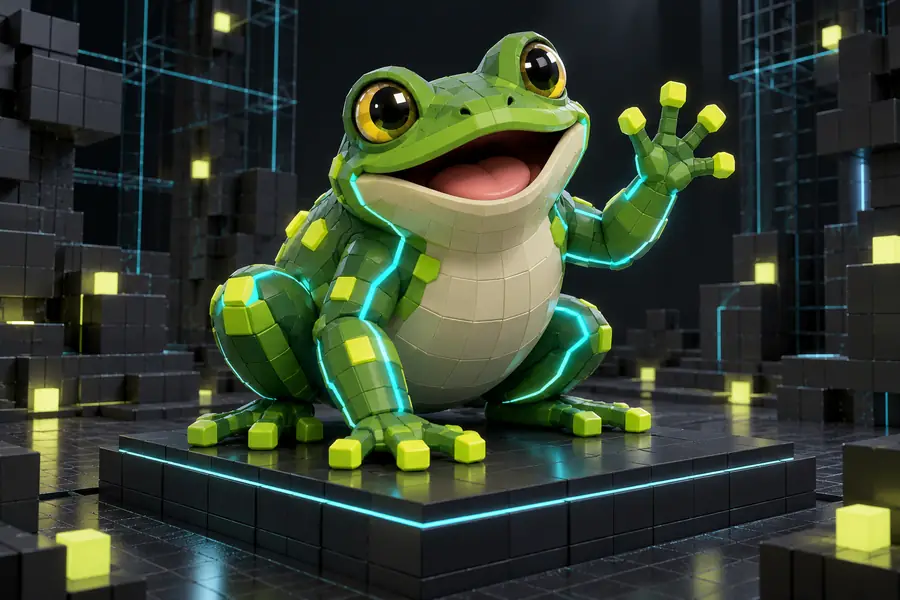
Illustriertes grünes Froschmodell in 3D Illustration eines grünen Froschmodells neben einem größeren Frosch aus Blöcken Modellkonzept Blockbaukonzept

Illustrative Konzepte, keine verifizierte Konvertierung des abgebildeten Modells. Prüfe vor dem Import Maßstab und Ausrichtung; kontrolliere danach die Blocksiluette und die Basis.

ModellkonzeptBlockbaukonzept

Häufige Importfehler bei verschiedenen Arbeitsabläufen

Welche Prüfung bei der Fehlersuche hilfreich ist, hängt sowohl vom Ausgangsmodell als auch vom Editor ab, in dem das Ergebnis geöffnet wird.

WorldEdit-Nutzer

Die importierte Struktur zeigt in die falsche Richtung oder erscheint viel größer als erwartet.

Prüfe Drehung und Blockabmessungen, bevor du das vollständige Bauwerk platzierst. Mehr zum allgemeinen Datei-Workflow findest du unter

3D zu Minecraft-Schematic

3D-Künstler

Dünne Teile eines detailreichen Meshes verschwinden bei der Umsetzung in Blöcke.

Vergrößere wichtige Merkmale und prüfe die Silhouette im vorgesehenen Maßstab. Mehr zur Modellvorbereitung findest du unter

3D-Modell zu Minecraft

Besitzer einer OBJ-Datei

Bei einem OBJ-Zwischenexport gehen Materialinformationen verloren oder die Ausrichtung des Modells ändert sich.

Prüfe das Zwischenmodell, bevor du eine Blockpalette erstellst. Mehr zu diesem Eingabeweg findest du unter

obj zu Schematic in Minecraft

Litematica-Nutzer

Eine .schem-Datei wird mit einer .litematic-Datei verwechselt.

Prüfe, welchen Dateityp dein Arbeitsablauf erwartet, statt nur die Dateiendung umzubenennen. Den separaten Schritt zur Formatumwandlung findest du unter

schem zu litematic

Wie die Formatlücke entstanden ist

Die Daten helfen zu erklären, warum zwischen einem portablen 3D-Asset und einer Minecraft-Editor-Datei ein Schritt zum Erstellen eines Blockmodells nötig ist.

  1. glTF 2.0 wird veröffentlicht

    Die Spezifikation legt das Format für binäre GLB-Assets fest, die Szenendaten und Ressourcen in einer Datei bündeln können.

  2. Minecraft Java 1.13 ändert die Blockkennungen

    Mit dem Update Aquatic werden vereinheitlichte Blockkennungen eingeführt. Dadurch wird bei der Übertragung von Bauwerken wichtig, welche Blöcke das Zielspiel kennt.

  3. Blender 2.83 erscheint

    Der Arbeitsablauf für den Import und Export von glTF ermöglicht es, GLB-Geometrie zu prüfen, bevor entschieden wird, welche Formen sich als Blöcke umsetzen lassen.

  4. Minecraft Java 1.21 erscheint

    Die Prüfung der Version bleibt wichtig: Ein Editor muss die in einer Schematic gespeicherten Blockzustände erkennen, bevor das Bauwerk platziert wird.

Wähle den nächsten Formatleitfaden

Wenn deine Quelldatei oder dein Zieleditor anders ist, nutze den Leitfaden für genau diesen Übergang.

Beginne mit einem Bauwerk, das du prüfen kannst

Mach aus deiner Idee ein Konzept für ein Blockbauwerk

Beschreibe die gewünschte Form und Größe und prüfe dann, welche Dateioptionen das Zieltool bietet. Gehe nicht davon aus, dass es den Upload einer GLB-Datei oder den Export als Schematic unterstützt, bevor du das dort überprüft hast.

Baukonzept erstellen
  • Lege eine markante Silhouette fest
  • Plane Details in Blockgröße
  • Prüfe das erforderliche Exportformat

FAQ zu GLB-zu-Minecraft-Schematics

Nein. Eine GLB beschreibt ein 3D-Objekt, während ein Schematic Minecraft-Blöcke und ihre Positionen speichert. Das Mesh muss zuerst in eine Blockanordnung umgewandelt und in einem Format gespeichert werden, das dein Editor unterstützt.

Prüfe seine Ausrichtung, Größe, sichtbare Geometrie und kleinen Details. Lege fest, wie viele Blöcke breit das fertige Bauwerk sein soll, denn feine Merkmale bleiben bei einem kleinen Maßstab möglicherweise nicht erhalten.

Nicht als GLB-Texturen oder -Animationen. Ein Blockbauwerk verwendet Minecraft-Blockzustände für sein Aussehen und ist eine statische Struktur. Plane daher stattdessen eine passende Blockpalette.

Prüfe zuerst, ob der Editor .schem, eine andere Schematic-Variante oder .litematic erwartet. Prüfe dann die Minecraft-Version und ob die Datei Blockzustände enthält, die deine Umgebung erkennt.

Jetzt erstellen
Jetzt erstellen