コンセプト作成
作りたいシーンはあるものの、完成したメッシュはまだありません。
デザインのアイデアをブロックベースのMinecraftコンセプトにする方法を探りましょう。
3DモデルからMinecraftへモデルをブロックに変換
3DからMinecraftの設計図を作る手順では、立体モデルを、確認しながら建築を計画できるブロック構造に変換します。まず形が明確な題材を選び、結果をワールドで使う前に、縮尺、素材、利用可能なエクスポート形式を確認しましょう。

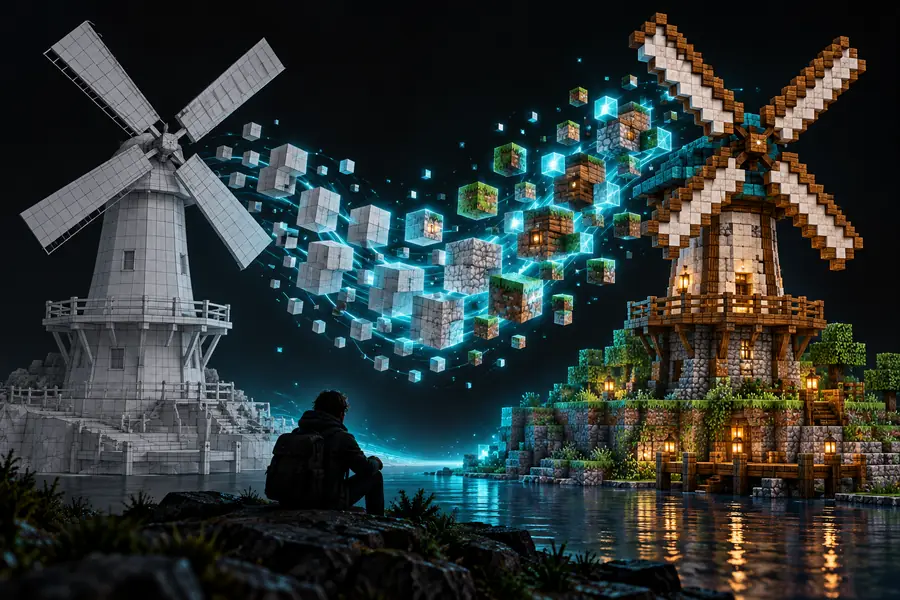
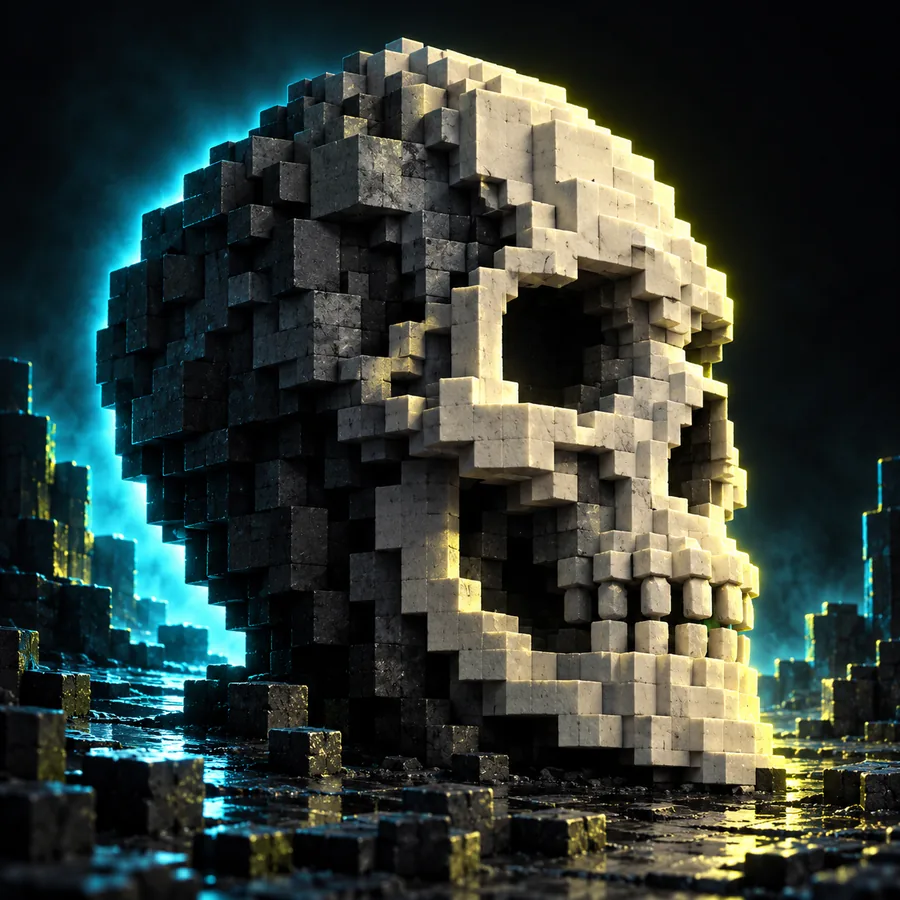
メッシュは表面と曲線を表し、設計図は配置されたブロックを表します。この比較画像は、建築表現がどう変わるかを示すものであり、写っているモデルを実際にエクスポートした結果ではありません。
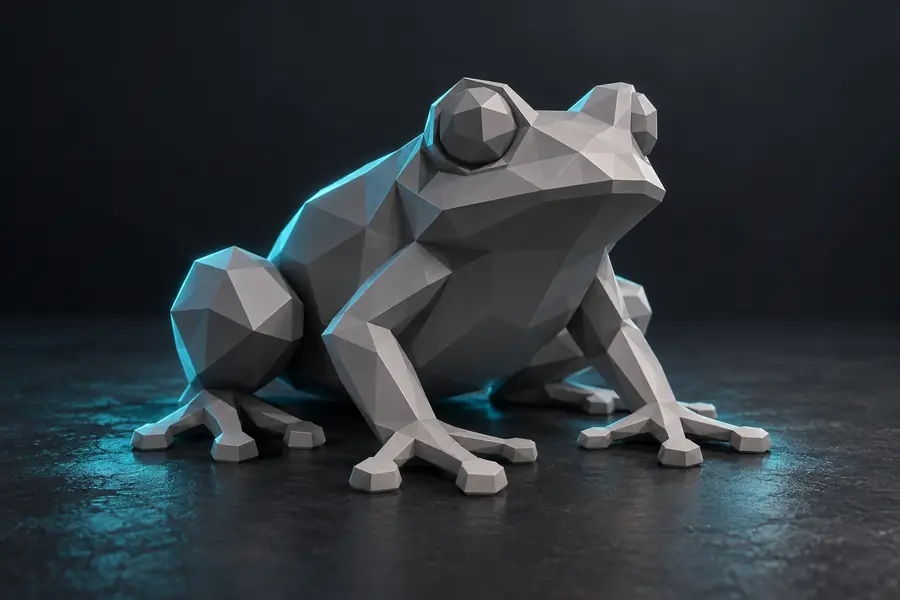
 モデルの構想
ブロックでの表現
モデルの構想
ブロックでの表現
説明用の比較画像です。同一ファイルの変換前後を記録したものではありません。
モデルの構想ブロックでの表現変換では、連続した形状を個々の位置と素材に置き換えます。これにより、デザインをMinecraftの建築物として検討しやすくなりますが、一部の細部は意図的に簡略化する必要があります。
基本単位
3Dモデル
頂点と面が表面を定義します。
Minecraftの設計図
ブロックはグリッド上の位置を占めます。
曲線
3Dモデル
さまざまな縮尺で滑らかに見えることがあります。
Minecraftの設計図
輪郭が階段状になります。
色
3Dモデル
テクスチャやマテリアルに由来する場合があります。
Minecraftの設計図
使用可能なブロックで近似する必要があります。
内部
3Dモデル
中空の場合や、内部がモデリングされていない場合があります。
Minecraftの設計図
内部を埋めるか、利用できる空間にするかを意図的に選ぶ必要があります。
スケール
3Dモデル
モデル固有の寸法と単位を使用します。
Minecraftの設計図
各方向のブロック数を使用します。
配置
3Dモデル
3Dソフトウェアで表示または編集します。
Minecraftの設計図
対応するMinecraftツールで確認・配置することを想定しています。
手元にある入力と、必要な結果から考えましょう。以下の関連ワークフローは、モデル作成とファイル形式の変換を切り分けるのに役立ちます。
作りたいシーンはあるものの、完成したメッシュはまだありません。
デザインのアイデアをブロックベースのMinecraftコンセプトにする方法を探りましょう。
3DモデルからMinecraftへモデルはOBJ形式で、ジオメトリに加えてマテリアルファイルが別に存在する場合があります。
OBJのジオメトリとマテリアルが、ブロックで組み立てる際の表現にどう影響するか確認しましょう。
OBJからMinecraftの設計図へすでに.schemファイルがあり、Litematica向けのワークフローが必要です。
メッシュから作り直すのではなく、既存の設計図の変換に集中しましょう。
schemからlitematicへ出発点はLitematicaファイルですが、変換先ではMCStructureを使用します。
この経路に固有のファイル形式とエディションに関する注意点を確認しましょう。
litematicからmcstructureへこれらの例を参考に、変換前に何を指定するか決めましょう。入力の説明は計画用の例であり、掲載画像を生成したプロンプトの記録ではありません。
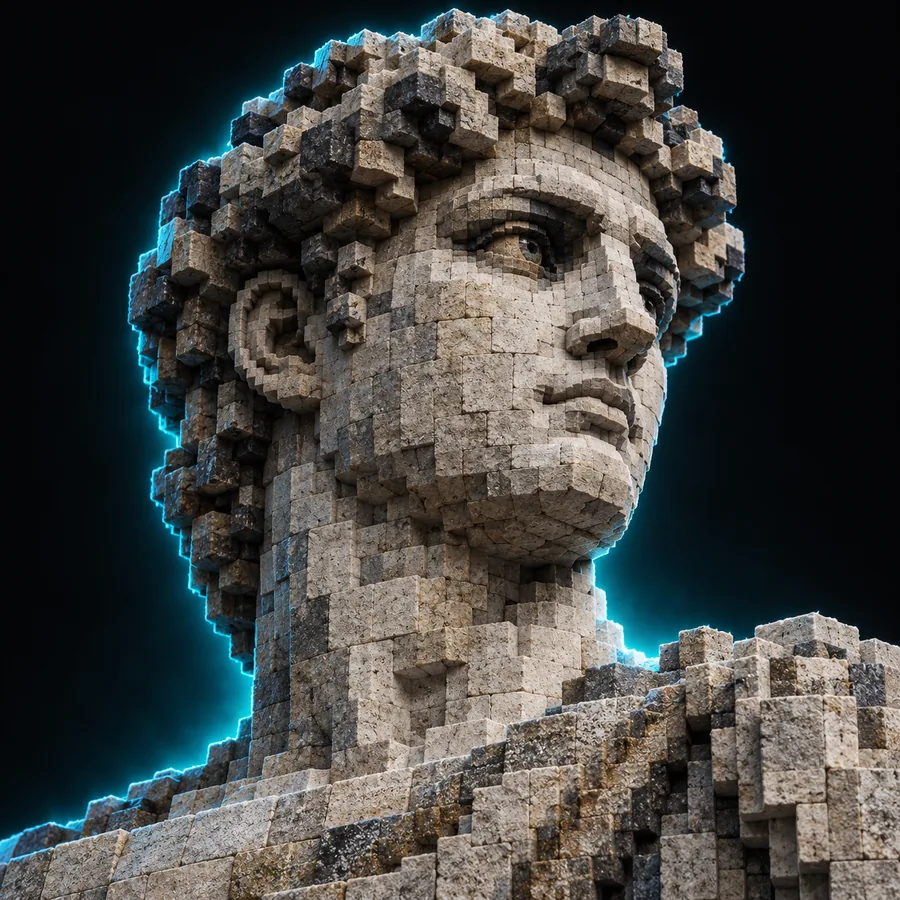 シルエット
シルエット
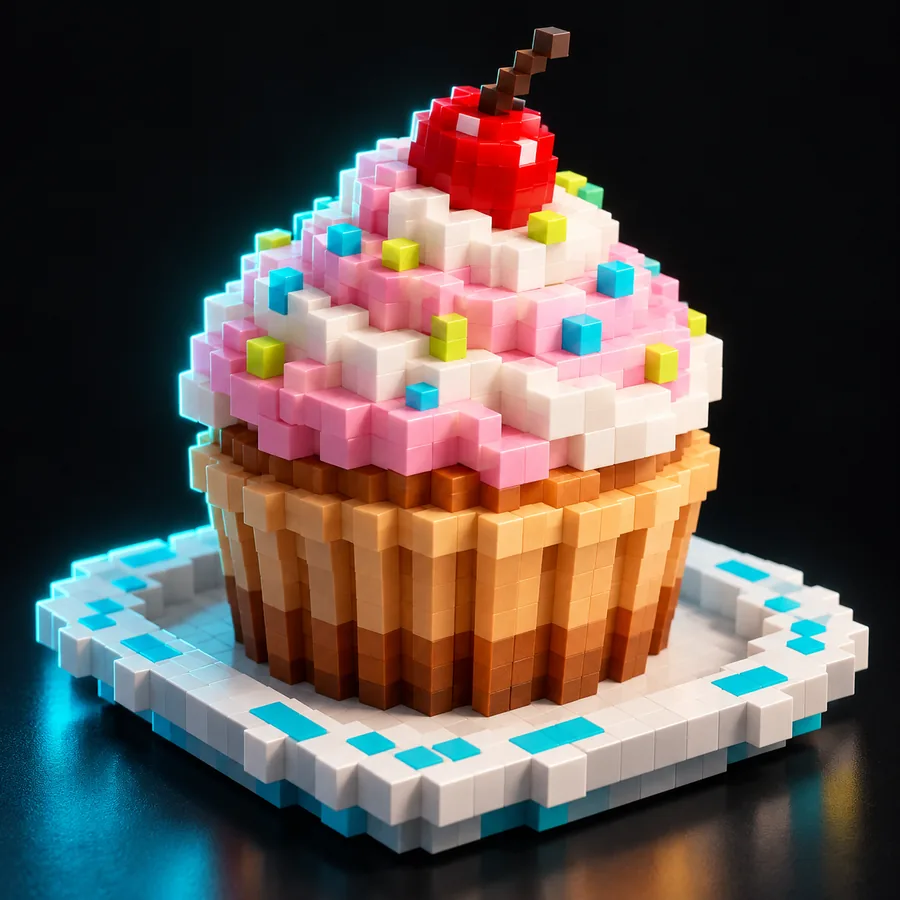 カラーパレット
 スケール
スケール
輪郭がはっきりしたモデルを選ぶか、構造物を説明してください。寸法、不可欠な色、内部に入れるようにする必要があるかを記載してください。
シルエットの崩れ、開口部の欠落、意図しない塗りつぶし部分、元のデザインが伝わらなくなった色がないか確認してください。
ツールが必要なファイル形式に対応しているか確認してください。エクスポートしたファイルを対応ソフトウェアで開き、配置する前に向き、寸法、ブロックの種類を確認してください。
3dtolitematicは、Minecraft向けの制作ワークフローを見つける手がかりになります。作りたい構造物を説明し、すぐに配置できる設計図として扱う前に、ツールで利用可能な出力と互換性を確認してください。
建築物の制作を始める3次元のデザインをMinecraftのブロックのグリッドに変換し、その配置を設計図に対応した形式で保存することです。ブロックで表現された見た目のデザインが、必ずしもエクスポート可能な設計図とは限りません。ツールが実際に提供するファイルを確認してください。
いいえ。曲線は階段状の輪郭になり、細かな質感は利用可能なブロックで近似する必要があります。ブロックの縮尺を大きくすると、認識できる細部をより多く残せますが、建築物も大きくなります。
向き、寸法、開口部、保存する価値のある内部構造があるかを確認してください。重要な色と形を特定しておくと、ブロックによる表現を元のモデルと比較して判断できます。
必ずしもできません。配置できるかどうかは、エクスポートしたファイルの種類、Minecraftのエディション、ファイルを開くソフトウェアやMODによって異なります。ワールドに変更を加える前に、互換性を確認し、ファイルの内容を点検してください。