WorldEditのユーザー
インポートした構造物の向きが違う、または想定よりはるかに大きく表示される。
建築物全体を配置する前に、回転とブロック単位の寸法を確認してください。ファイル操作の全体的な流れについては、こちらをご覧ください:
3DからMinecraftのschematic形式ガイド
GLBからMinecraftのスケマティックを作成するには、メッシュをブロックに変換し、そのブロックをMinecraftエディターが対応する形式で保存する、という2つの作業が必要です。GLBファイルの名前を変更するだけではスケマティックにはなりません。

どの形式を選ぶかは、建築物を確認・配置する場所によって異なります。
WorldEditや互換エディターでは、一般的に.schemファイルを使用します。一方、Litematicaでは.litematicファイルを使用するため、エクスポートの準備をする前に使用するエディターを確認してください。
建築物のスケールとブロックの種類を選びます。GLBメッシュをMinecraftのブロックグリッドで表現すると、薄い面や細部、隙間が失われる場合があります。
使用予定のエディターとMinecraftのバージョンで、作成されたファイルを開きます。向き、寸法、素材、使いやすい土台があるかを確認してください。
これらの形式は異なるものを表します。変換にはブロックの配置情報を作成する必要があり、ファイル名を変更するだけでは変換できません。
主な用途
変換元のGLB
3Dシーンやアセットを保存する
変換先のMinecraftスケマティック
Minecraftのブロック配置を保存する
ジオメトリ
GLBの元データ
頂点と面で構成されたメッシュ
Minecraftの回路図形式の出力先
離散的なグリッド上に配置されたブロック
外観
GLBの元データ
マテリアルやテクスチャを含む場合がある
Minecraftの回路図形式の出力先
Minecraftのブロック状態を使用
スケール
GLBの元データ
シーンの単位と変換を使用
Minecraftの回路図形式の出力先
ブロックの寸法を使用
アニメーション
GLBの元データ
アニメーション要素を含む場合がある
Minecraftの回路図形式の出力先
静的なブロック建築物を表現
一般的なエディター
GLBの元データ
Blenderまたはその他の3Dアプリケーション
Minecraftの回路図形式の出力先
WorldEditまたは互換性のある回路図エディター
主な準備事項
GLBの元データ
向きと表示される形状を確認
Minecraftのschematic出力先
ブロックパレットとバージョンの互換性を確認
滑らかなモデルをグリッド状の構造物に変換する際、どの特徴を残すべきか、見た目を比較して計画します。
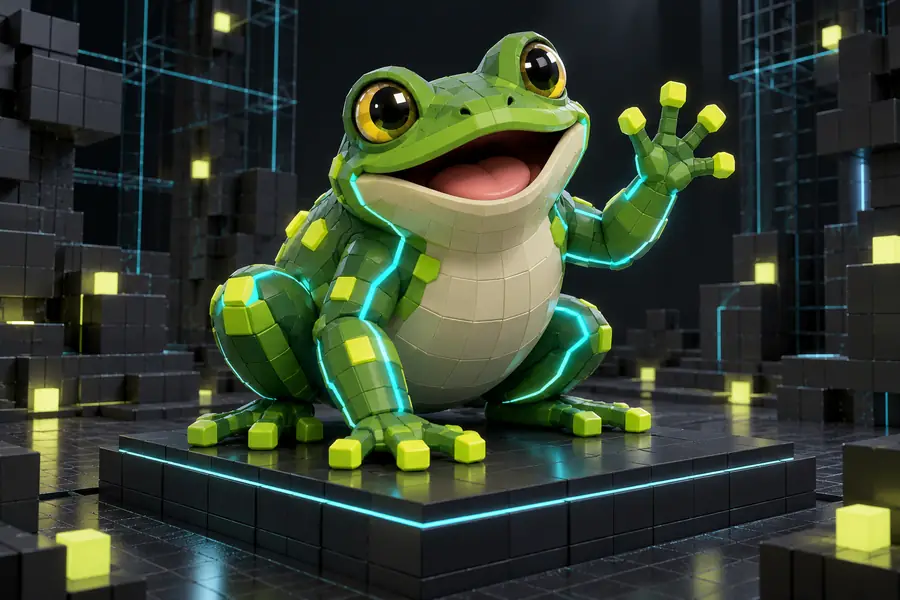
 モデルのイメージ
ブロック建築のイメージ
モデルのイメージ
ブロック建築のイメージ
これらは説明用のイメージであり、画像のモデルを実際に変換したものではありません。インポート前に縮尺と向きを確認し、インポート後にブロックの輪郭と底面を点検してください。
モデルのイメージブロック建築のイメージ効果的なトラブルシューティングには、元のモデルと、結果を開くエディターの両方を確認することが重要です。
インポートした構造物の向きが違う、または想定よりはるかに大きく表示される。
建築物全体を配置する前に、回転とブロック単位の寸法を確認してください。ファイル操作の全体的な流れについては、こちらをご覧ください:
3DからMinecraftのschematic細部まで作り込んだメッシュの薄い部分が、ブロックに変換すると消えてしまう。
重要な部分を大きくし、予定する縮尺で輪郭を確認してください。モデルの準備については、こちらをご覧ください:
3DモデルからMinecraftへ中間形式としてOBJにエクスポートすると、マテリアル情報が失われたり、モデルの向きが変わったりする。
ブロックパレットを作る前に、中間モデルを確認してください。この入力方法については、こちらをご覧ください:
OBJからMinecraftのschematicへ.schemファイルを.litematicファイルと間違えている。
拡張子を変更するのではなく、作業手順で必要なファイル形式を確認してください。形式を変換する手順については、こちらをご覧ください:
schemからlitematicへこれらの日付を見ると、汎用的な3DアセットとMinecraftの編集用ファイルの間に、ブロックで組み立てる工程が必要な理由が分かります。
この仕様により、シーンデータとリソースを1つのファイルにまとめられるバイナリGLBアセットの形式が定められました。
Update Aquaticの時期にブロック識別子がフラット化され、建築データをやり取りする際には、変換先のゲームで使えるブロックの種類が重要になりました。
glTFのインポート・エクスポート機能により、制作者はどの形状をブロックで表現できるか判断する前に、GLBのジオメトリを確認できるようになりました。
バージョンに応じた確認は今も重要です。建築物を配置する前に、エディターがschematicに保存されたブロックの状態を認識できる必要があります。
元のファイルや変換先のエディターが異なる場合は、その受け渡しに対応するガイドをご覧ください。
作りたい形と規模を説明し、変換先ツールで利用できるファイル形式を確認してください。そのツールで確かめるまでは、GLBのアップロードやschematicのエクスポートに対応していると思い込まないでください。
建築の構想を作成いいえ。GLBは3Dアセットを記述する形式ですが、schematicはMinecraftのブロックとその配置を記録する形式です。まずメッシュをブロックの配置に変換し、使用するエディターが対応する形式で保存する必要があります。
向き、スケール、見えている形状、細かな部分を確認してください。完成する建築物の幅を何ブロックにするか決めましょう。小さいスケールでは細部が再現できない場合があります。
GLBのテクスチャやアニメーションとしては保持されません。ブロックで作る建築物はMinecraftのブロック状態で外観を表現する静的な構造物です。代わりに、適切なブロックの組み合わせを計画してください。
まず、エディターが.schem、別のschematic形式、.litematicのどれに対応しているか確認してください。次に、Minecraftのバージョンと、ファイルに含まれるブロック状態が使用環境で認識されるかを確認してください。