
Guia de construção no Minecraft

Um guia para sua primeira construção com o Litematica

Se você está aprendendo a usar o Litematica, comece com um esquema pequeno e use sua projeção como guia de posicionamento, não como uma ferramenta de construção automática. Este passo a passo vai da verificação da configuração até a colocação dos últimos blocos.

Criação no Minecraft feita com blocos

Resumo do processo

Pense no processo como carregar um projeto, alinhar sua projeção e construir seguindo-a.

  1. 1

    Prepare o jogo

    Use uma combinação de Fabric Loader, Litematica e MaLiLib compatível com a sua versão do Minecraft Java Edition.

  2. 2

    Carregue e posicione

    Abra um esquema compatível, crie um posicionamento e mova sua origem até que a projeção fique onde você quer construir.

  3. 3

    Construa e confira

    Coloque os blocos manualmente, avance pela estrutura em seções fáceis de administrar e compare o resultado com a projeção.

Pré-requisitos

Confirme estes pontos antes de investigar problemas no próprio esquema. Um arquivo não será exibido corretamente se a configuração dos mods não tiver sido carregada.

Você precisa ter

Sem todos os itens abaixo, este procedimento não funciona.

  • Minecraft Java Edition instalado

    Litematica é um mod para Java Edition, não um complemento para Bedrock.

  • Fabric Loader para a versão de Minecraft escolhida

    Inicie o perfil do Fabric, não um perfil sem mods.

  • Litematica e sua dependência MaLiLib

    Escolha versões compatíveis com a mesma versão de Minecraft.

  • Um arquivo de esquema que você tenha permissão para usar

    Confira o formato e guarde o arquivo original como backup.

É bom ter

O procedimento funciona sem qualquer um destes itens — eles apenas o tornam mais rápido.

  • Um mundo de teste com espaço para a construção projetada

    Um mundo plano no modo Criativo facilita a verificação do alinhamento inicial.

  • Uma lista dos blocos necessários para construir no modo Sobrevivência

    Reunir os materiais antes reduz as interrupções, mas não afeta o carregamento.

Guias relacionados para a próxima dúvida

Estes guias abordam o próprio mod e duas formas comuns de transformar um projeto em um esquema.

Etapas numeradas

Siga esta sequência em um mundo de teste antes de tentar uma grande construção no modo Sobrevivência.

Ilustração de um guia para construir no Minecraft usando esquemáticos

Instale, inicie e confira o menu

Coloque os arquivos compatíveis do Litematica e do MaLiLib na pasta de mods do Minecraft usada pela sua instalação do Fabric. Inicie o jogo pelo perfil do Fabric e abra um mundo. Use a tecla configurada para o menu do Litematica para verificar se o mod foi carregado; se a tecla não responder, confira os controles do jogo em busca de conflitos, em vez de presumir que o arquivo está corrompido. Os nomes dos menus e as teclas padrão podem variar conforme a versão do mod.

PRIMEIRA VERIFICAÇÃO

Se o menu do Litematica não estiver disponível, corrija a instalação antes de tentar carregar um esquema.

Carregue o arquivo e crie um posicionamento

Coloque seu esquema onde o mod possa encontrá-lo ou acesse-o pelo menu de carregamento de esquemas. Selecione o arquivo e carregue-o; depois, crie ou ative um posicionamento. Carregar um projeto e posicionar sua projeção são ações separadas: um arquivo pode aparecer na lista de esquemas carregados sem que nada esteja visível no mundo. Se o arquivo estiver em outro formato de esquema, confirme que a versão instalada consegue lê-lo antes de alterar sua extensão.

VERIFICAÇÃO DO ARQUIVO

Renomear um arquivo não converte seu formato interno de esquema.

Alinhe a projeção

Fique perto do local onde pretende construir e ajuste a origem do posicionamento até que a área projetada corresponda ao terreno. Confira a orientação, a altura e o espaço livre em todos os lados antes de colocar blocos. Uma projeção que parece ausente pode simplesmente estar longe, debaixo da terra ou oculta por uma configuração de visibilidade. Para um projeto grande, examine a área projetada de vários ângulos e considere exibir um intervalo limitado de camadas enquanto constrói.

ANTES DE CONSTRUIR

Teste a origem e a rotação usando um canto fácil de identificar antes de comprometer seus materiais.

Coloque os blocos e compare

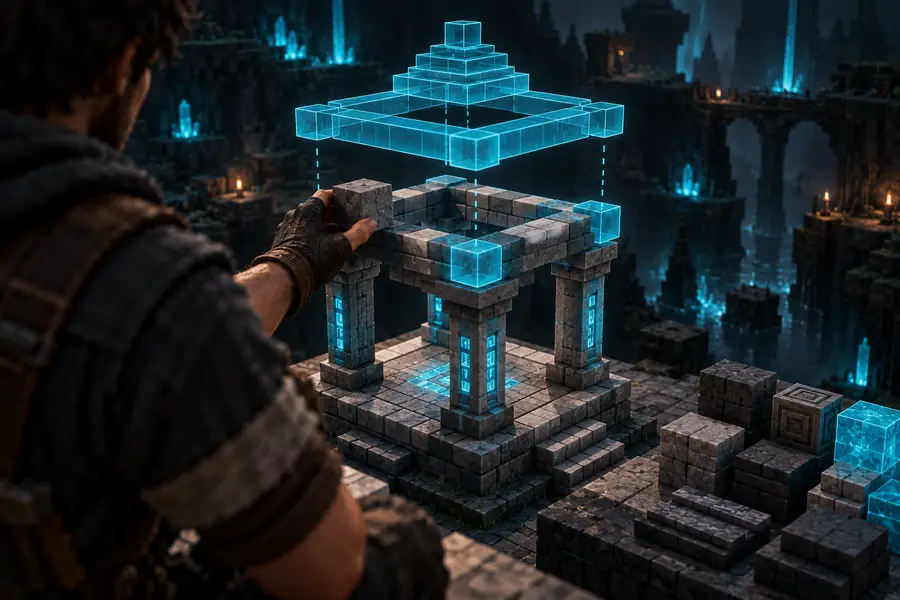
Use os blocos projetados como referência e coloque blocos reais no mundo. Comece por um canto bem definido ou pela camada da fundação e avance em pequenas seções para facilitar a identificação de erros. Se estiverem disponíveis na sua versão, use as visualizações de materiais e de verificação do Litematica para comparar os materiais necessários com o progresso. Trate quaisquer recursos de posicionamento automático como controles separados, que dependem da versão; eles não são necessários para este tutorial básico.

REGRA DE CONSTRUÇÃO

A projeção é um guia, não uma estrutura pronta nem um substituto para os blocos necessários.

Erros comuns e soluções

Siga estas verificações na ordem. Cada etapa ajuda a identificar uma causa diferente para uma projeção ausente ou enganosa.

  1. O menu do mod não abre

    Confirme que você iniciou o perfil Fabric e que Litematica e MaLiLib são compatíveis com sua versão do Minecraft. Depois, verifique se há uma tecla de atalho atribuída a mais de uma ação.

  2. O esquema não aparece na lista

    Verifique se o arquivo está na pasta que você está acessando, se tem um formato interno compatível e se não ficou dentro de um arquivo compactado. Não se baseie apenas na extensão do nome do arquivo.

  3. O arquivo carrega, mas nada aparece

    Verifique se existe um posicionamento e se ele está ativado. Confira as configurações de renderização do esquema e, depois, as coordenadas do posicionamento; a projeção pode estar fora do seu campo de visão.

  4. O contorno aparece no lugar errado

    Ajuste a origem do posicionamento, a rotação ou a altura antes de construir. Se apenas parte do projeto estiver visível, verifique também se a exibição de um intervalo de camadas está ativa.

  5. Os blocos colocados parecem incorretos

    Compare o tipo e a orientação dos blocos colocados com a projeção. Escadas, lajes e outros blocos direcionais podem precisar do estado correto mesmo quando estão na posição certa.

Dicas avançadas

Depois que o primeiro posicionamento der certo, adapte a forma como você visualiza e verifica o projeto ao tipo de construção que está fazendo.

Teste o posicionamento antes de construir de verdade

Abra um mundo de teste separado, mova a origem e percorra toda a área ocupada pelo projeto. Confira entradas, saliências e seções subterrâneas em relação ao terreno. Um teste rápido pode revelar um erro de rotação ou altura antes que ele afete uma construção que você deseja manter.

Use um canto marcante para confirmar a orientação.
Inspecione a projeção por cima e por baixo.
Mantenha o arquivo esquemático original inalterado enquanto faz testes.

Divida o projeto em seções de acordo com os materiais disponíveis

Trabalhe em uma camada ou região por vez e compare os materiais disponíveis com a parte que você pretende construir. Termine os blocos estruturais antes de detalhar áreas que talvez precisem ser movidas. A verificação é mais útil quando você faz pausas regulares, em vez de esperar até que toda a construção esteja pronta.

Reúna os materiais para a seção atual.
Confira os blocos direcionais à medida que os coloca.
Confira novamente o alinhamento depois de contornar o terreno.

Inspecione o que mudou na conversão

Um projeto criado fora do Minecraft pode usar blocos inesperados ou ter elementos finos que não são preservados corretamente na conversão. Confira suas dimensões e sua paleta em um mundo de teste antes de planejar um local definitivo. O Litematica pode orientar o posicionamento, mas não consegue recuperar detalhes que o arquivo esquemático não contém.

Confira a escala geral antes de escolher um local.
Inspecione bordas estreitas e espaços fechados.
Avalie as escolhas de blocos de acordo com o estilo que você pretende criar.

Pronto para planejar uma construção feita com blocos?

Leve uma ideia de construção para o Minecraft

Se você está começando com uma ideia visual, e não com um esquemático existente, explore um processo de criação voltado ao Minecraft. Confira o resultado e o formato do arquivo antes de usá-lo com o Litematica.

Explore a criação no Minecraft
  • Comece com uma forma clara e uma escala viável.
  • Confira as escolhas de blocos antes de construir.
  • Guarde uma cópia da sua criação original.

Perguntas frequentes sobre o tutorial

Use o Minecraft Java Edition com uma instalação compatível do Fabric Loader e adicione o Litematica e sua dependência MaLiLib para essa versão do Minecraft. Inicie o perfil do Fabric e confirme que o menu do mod abre antes de trabalhar com um arquivo.

Carregue o esquemático pelo menu de esquemáticos do Litematica e depois crie ou ative um posicionamento para ele. Se ainda não conseguir vê-lo, verifique a visibilidade da projeção e as coordenadas do posicionamento; carregar o arquivo, por si só, não garante que a projeção apareça na tela.

A projeção de esquemáticos mostra onde cada bloco deve ficar para que você mesmo possa colocá-lo. Algumas versões ou configurações incluem ferramentas adicionais de posicionamento, mas elas são diferentes de seguir uma projeção e podem depender das regras do mundo ou servidor.

A origem, a altura e a rotação do posicionamento determinam onde a projeção aparece. Ajuste esses parâmetros nas configurações de posicionamento e confira um canto fácil de reconhecer antes de começar a colocar os blocos.

O Litematica é um mod para o Minecraft Java Edition, então as etapas de instalação desse mod para Java não se aplicam ao Bedrock Edition. Para construir no Bedrock, você precisa usar ferramentas e formatos de arquivo compatíveis com essa edição.

Comece a criar
Comece a criar