
Minecraft建築ガイド

Litematicaの使い方を学ぶための、初めての建築ガイド

Litematicaの使い方を学ぶなら、小さな設計図から始めましょう。投影表示はブロックの配置ガイドであり、自動建築機能ではありません。このガイドでは、環境の確認から最後のブロックを置くまでを順に説明します。

ブロックで作るMinecraftの作品

基本的な手順

設計図を読み込み、投影の位置を合わせ、それを見ながら建築する、という流れです。

  1. 1

    ゲーム環境を整える

    お使いのゲームバージョンに対応したFabric Loader、Litematica、MaLiLibをMinecraft Java Editionで使用してください。

  2. 2

    読み込みと位置合わせ

    対応する設計図を開いて配置を作成し、建築したい場所に投影が表示されるまで原点を移動します。

  3. 3

    建築と確認

    自分でブロックを置き、作業しやすい区画ごとに建築を進め、完成した部分を投影と見比べます。

事前確認

設計図自体を調べる前に、以下を確認してください。Modが正しく読み込まれていなければ、ファイルは正常に表示されません。

必須のもの

以下がすべて揃っていないと、この手順は進められません。

  • Minecraft Java Editionがインストールされていること

    LitematicaはJava Edition用のModであり、Bedrock用のアドオンではありません。

  • 使用するMinecraftのバージョンに対応したFabric Loader

    Modを入れていないプロファイルではなく、Fabricのプロファイルで起動してください。

  • Litematicaと、その依存ModであるMaLiLib

    同じMinecraftのバージョンに対応するリリースを選んでください。

  • 使用許可を得ているスケマティックファイル

    ファイル形式を確認し、元のファイルをバックアップとして残してください。

あると便利なもの

以下がなくても手順は進められます。作業を効率化するためのものです。

  • 投影した建築物を配置できるスペースのあるテスト用ワールド

    平坦なクリエイティブワールドなら、最初の位置合わせを確認しやすくなります。

  • サバイバルでの建築に必要なブロックの一覧

    先に素材を集めておくと作業の中断を減らせますが、読み込みには影響しません。

次の疑問に役立つ関連ガイド

これらのガイドでは、Mod自体と、デザインをスケマティック形式にする一般的な2つの方法を紹介しています。

手順

大規模なサバイバル建築に取りかかる前に、テスト用ワールドで次の順序を試してください。

Minecraftのschematicを使った建築ガイドのイラスト

インストールして起動し、メニューを確認する

Fabric環境で使用するMinecraftのmodsフォルダーに、互換性のあるLitematicaとMaLiLibのファイルを入れます。Fabricのゲームプロファイルを起動し、ワールドを開きます。Litematicaに設定されたメニューキーを押して、Modが読み込まれているか確認してください。キーを押しても反応がない場合は、ファイルが壊れていると判断する前に、ゲームの操作設定でキーの競合を確認してください。メニュー名やデフォルトのキー割り当ては、Modのバージョンによって異なる場合があります。

最初に確認

Litematicaのメニューが開かない場合は、設計図を読み込む前にインストールを修正してください。

ファイルを読み込み、配置を作成する

設計図をModが見つけられる場所に置くか、設計図の読み込みメニューからファイルの場所を開きます。ファイルを選んで読み込み、配置を作成または有効化してください。設計図の読み込みと、その投影図の配置は別々の操作です。読み込み済みの設計図一覧にファイルが表示されても、ワールドにはまだ何も見えない場合があります。ファイルが別の設計図形式の場合は、拡張子を変更する前に、インストール済みのバージョンで読み込めるか確認してください。

ファイルを確認

ファイル名を変更しても、内部の設計図形式は変換されません。

投影図の位置を合わせる

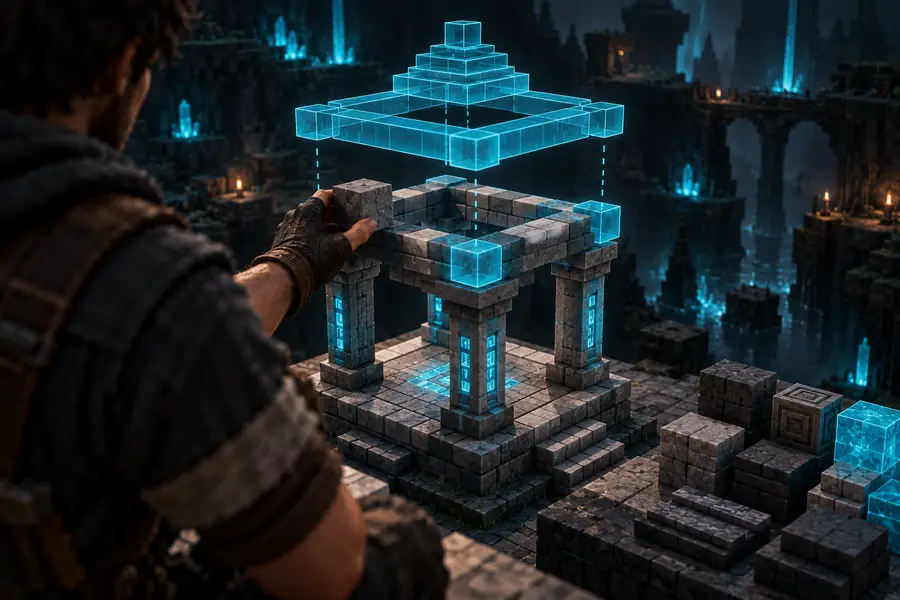
建築予定地の近くに立ち、投影された建築範囲が地形に合うまで配置の原点を調整します。ブロックを置く前に、向き、高さ、すべての側面の空きスペースを確認してください。投影図が見えない場合も、単に遠くにある、地下にある、または表示設定で非表示になっている可能性があります。大きな設計図では、複数の角度から建築範囲を確認し、建築中は表示するレイヤーの範囲を絞ることも検討してください。

建築前に

資材を使い始める前に、見分けやすい角を基準に原点と回転を確認してください。

ブロックを置いて比較する

投影されたブロックを目安に、ワールド内に実際のブロックを置きます。分かりやすい角や基礎のレイヤーから始め、ミスを見つけやすいように少しずつ進めてください。お使いのバージョンで利用できる場合は、Litematicaの必要資材表示や検証表示を使って、必要なものと進捗を比較します。自動配置機能は別の、バージョンによって異なる操作として扱ってください。この基本チュートリアルには必要ありません。

建築時の注意

投影図はガイドであり、完成した建築物でも、必要なブロックの代わりでもありません。

よくあるエラーと対処法

以下の項目を順番に確認してください。各段階で、投影図が見えない、または正しく表示されない原因を絞り込めます。

  1. Modのメニューが開かない

    Fabricのプロファイルで起動していること、LitematicaとMaLiLibがお使いのMinecraftのバージョンに対応していることを確認してください。次に、複数の操作に同じショートカットが割り当てられていないか、キー設定を確認します。

  2. 設計図が一覧に表示されない

    参照しているフォルダーにファイルがあり、内部形式がサポートされていて、アーカイブ内に入ったままになっていないことを確認してください。ファイル名の拡張子だけで判断しないでください。

  3. ファイルは読み込まれるが、何も表示されない

    配置が作成され、有効になっていることを確認してください。設計図の描画設定を確認してから、配置座標を調べます。投影図が視界の外にある可能性があります。

  4. 輪郭が違う場所に表示される

    建築を始める前に、配置の基点、回転、高さを調整してください。設計の一部しか見えない場合は、レイヤー範囲の表示が有効になっていないかも確認してください。

  5. 配置したブロックが正しくないように見える

    実際のブロックの種類と向きを投影表示と比較してください。階段やハーフブロックなど、向きのあるブロックは、位置が合っていても状態を正しく設定する必要があります。

応用のヒント

最初の配置がうまくいったら、作る建築物に合わせて表示方法や確認方法を調整しましょう。

本番の建築前に配置を予行演習する

別のテストワールドを開き、基点を動かして、設計の範囲全体を歩いて確認してください。入口、張り出し、地下部分が地形と合うか確認しましょう。少し予行演習するだけで、残しておきたい建築物に影響が出る前に、回転や高さの間違いを見つけられます。

特徴的な角を目印に向きを確認してください。
投影表示を上と下から確認してください。
試行錯誤している間は、元の設計図を変更せずに残してください。

設計を資材ごとの区画に分ける

レイヤーまたは区画ごとに作業し、手持ちの資材と、これから配置する部分に必要な資材を照らし合わせてください。移動が必要になるかもしれない部分の装飾より先に、構造部分のブロックを仕上げましょう。建築全体が完成するまで待つより、定期的に立ち止まって確認する方が効果的です。

現在の区画に必要な資材を集めてください。
向きのあるブロックは、配置するたびに確認してください。
地形を避けながら作業した後は、位置合わせを再確認してください。

変換で何が変わったか確認する

Minecraft以外で作成された設計では、予想外のブロックが使われていたり、細い部分が変換時に正しく残らなかったりすることがあります。恒久的な建築場所を決める前に、テストワールドで寸法と使用ブロックを確認してください。Litematicaは配置の目安になりますが、設計図ファイルに含まれていない細部は復元できません。

建築場所を決める前に、全体の大きさを確認してください。
細い端や囲まれた空間を確認してください。
ブロックの選び方が目指すスタイルに合っているか確認しましょう。

ブロックで作るデザインを計画する準備はできましたか?

デザインのアイデアをMinecraftの作品に

既存のschematicではなく、見た目のアイデアから始めるなら、Minecraft向けの制作手順を検討しましょう。Litematicaで使用する前に、完成したデザインとファイル形式を確認してください。

Minecraftでの制作方法を見る
  • 明確な形と扱いやすい規模から始めましょう。
  • 建築を始める前に、ブロックの選び方を確認しましょう。
  • 元のデザインのコピーを保存しておきましょう。

チュートリアルのよくある質問

対応するFabric Loaderを導入したMinecraft Java Editionを使用し、そのMinecraftのバージョンに合ったLitematicaと、依存ライブラリのMaLiLibを追加してください。Fabricプロファイルで起動し、ファイルを扱う前にModメニューが開くことを確認しましょう。

Litematicaのschematicメニューからファイルを読み込み、その配置を作成または有効にしてください。それでも表示されない場合は、描画設定と配置座標を確認しましょう。ファイルを読み込むだけでは、画面上に投影が表示されるとは限りません。

基本のschematic投影はブロックを置く場所を示し、それに沿って自分で設置できます。バージョンや設定によっては追加の配置ツールもありますが、投影に沿って建築する機能とは別のもので、ワールドやサーバーのルールによって利用できない場合があります。

投影が表示される場所は、配置の原点、高さ、回転によって決まります。配置設定で調整し、ブロックを置き始める前に、見分けやすい角の位置を確認してください。

LitematicaはMinecraft Java Edition用のModなので、Java版向けのインストール手順はBedrock Editionには適用できません。Bedrockで建築するには、Bedrockに対応したツールとファイル形式が必要です。

作成を始める
作成を始める